Khi tìm mua màn hình máy tính, một trong những tính năng mà chuyên gia công nghệ như tôi luôn chú ý là USB passthrough – các cổng USB tích hợp có khả năng truyền dữ liệu và cấp nguồn trở lại máy tính thông qua một kết nối duy nhất. Đây là một tính năng nhỏ nhưng cực kỳ tiện lợi, về cơ bản biến màn hình của bạn thành một trung tâm USB (mini USB hub) hữu ích. Với các cổng USB phía sau và phía trước PC thường xuyên bị chiếm dụng, việc có thêm các cổng USB tiện lợi này trên màn hình là một lợi thế không thể phủ nhận.
Kết quả mang lại là một không gian làm việc sạch sẽ, gọn gàng và chức năng hơn, với các cổng USB nằm chính xác nơi bạn cần. Các cổng này loại bỏ nhu cầu sử dụng một hub USB rời, tiết kiệm không gian bàn làm việc trong khi vẫn giữ mọi thứ trong tầm với dễ dàng. Sau khi đọc bài viết này, bạn có thể sẽ tự hỏi tại sao mình chưa từng tận dụng chúng trước đây.
1. Cấp Nguồn Cho Đèn Bàn
Thiết lập phổ biến nhất mà tôi sử dụng với các cổng USB của màn hình LG 27GR83Q-B là hai cáp USB-A sang USB-C được cắm vào các cổng, mỗi cáp kết nối với một trong hai đèn bàn của tôi. Thật tiện lợi, cả hai đèn đều có thêm một cổng USB-A mà tôi có thể sử dụng cho các thiết bị khác, điều mà tôi sẽ đề cập chi tiết hơn sau.
Nhờ những sợi cáp tương đối ngắn, thiết lập tiện lợi này giúp bàn làm việc của tôi không bị lộn xộn, đồng thời vẫn cung cấp khả năng truy cập nhanh chóng vào nhiều cổng USB-C bất cứ khi nào tôi cần cắm thiết bị nào đó.
Nếu bạn chưa có một chiếc đèn bàn cho góc làm việc PC của mình, hãy ngừng đọc bài này và sắm ngay một chiếc (nhưng làm ơn hãy quay lại và đọc hết bài nhé). Tôi chỉ mới bắt đầu sử dụng đèn bàn khoảng một năm trước, và chúng đã thay đổi hoàn toàn trải nghiệm chơi game và làm việc khuya của tôi.
Đèn không chỉ tạo ra một bầu không khí ấm cúng, dễ chịu cho bàn làm việc, mà việc có thêm ánh sáng còn giúp giảm đáng kể tình trạng mỏi mắt. Nếu bạn cũng dành nhiều giờ làm việc trong bóng tối, một chiếc đèn màn hình (monitor light) thậm chí có thể hiệu quả hơn đèn bàn truyền thống. Cắm trực tiếp vào màn hình có nghĩa là nó sẽ vẫn được cố định ngay cả khi màn hình được gắn trên tay đỡ và bạn thường xuyên di chuyển nó.
 Đèn bàn thông minh màu hồng phát sáng trên bàn làm việc, được cấp nguồn qua cổng USB màn hình
2. Sạc Các Thiết Bị Cá Nhân
Như tôi đã đề cập, cả hai đèn bàn của tôi đều có thêm các cổng USB-A mà tôi dùng để cấp nguồn cho nhiều thiết bị khác nhau, tạo thành một chuỗi kết nối linh hoạt.
Phần lớn thời gian, tôi sạc các tiện ích qua những cổng này – cho dù đó là thông qua bộ sạc không dây Qi giá rẻ của tôi hay các thiết bị như đồng hồ thông minh với bộ sạc riêng, nhiều cặp tai nghe, loa Bluetooth, pin AA của tay cầm Xbox One, đèn LED tủ quần áo, và một số phụ kiện khác.
Bằng cách giữ các thiết bị này sạc trong tầm mắt thay vì cắm chúng vào các cổng phía trước hoặc phía sau PC, tôi có thể dễ dàng biết khi nào chúng đã sạc xong, rút phích cắm và nhanh chóng sử dụng lại.
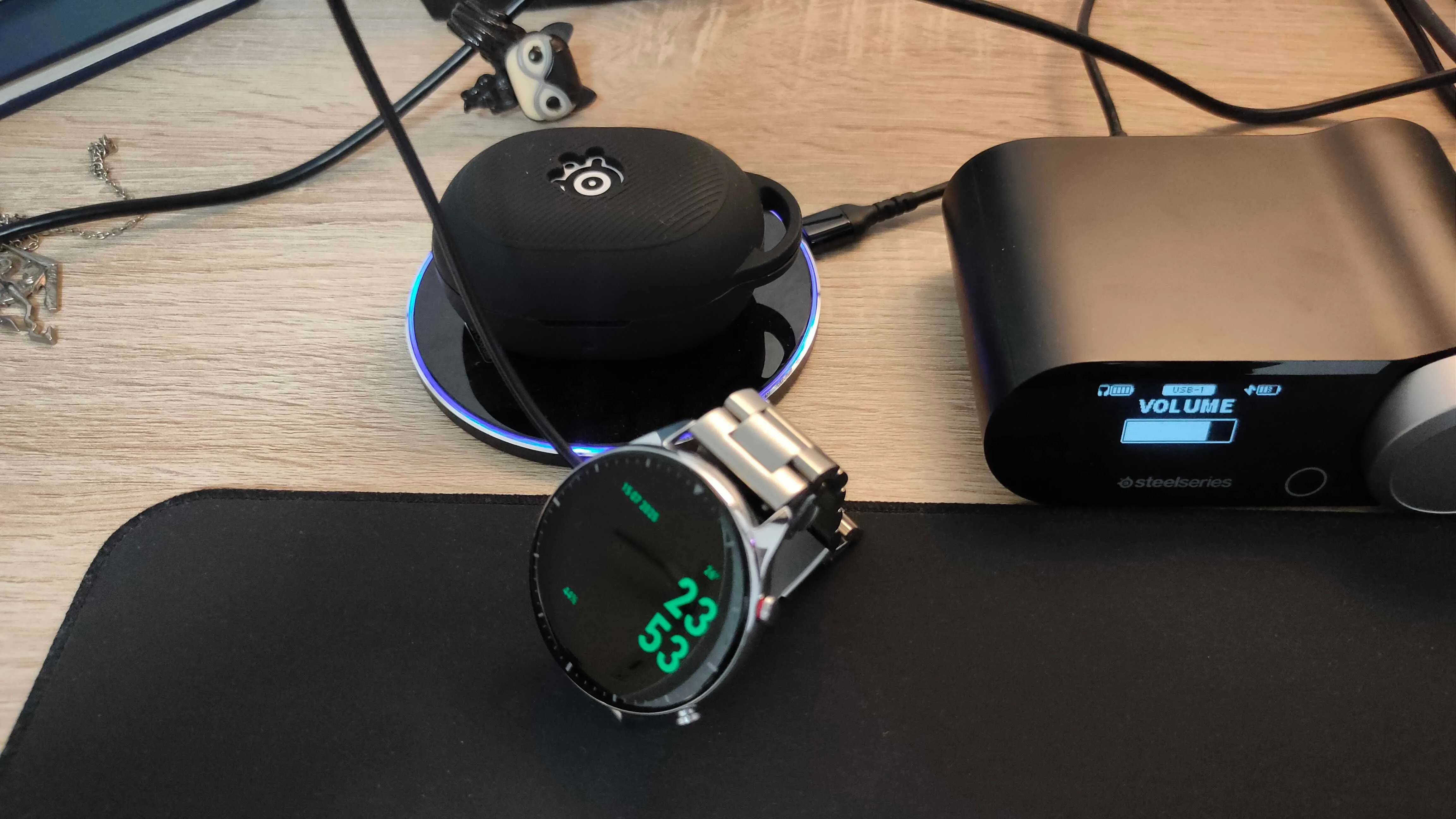 Đồng hồ thông minh Amazfit GTR 2 và tai nghe SteelSeries Arctis GameBuds đang sạc, tận dụng cổng USB của màn hình
Bạn có thể coi đây là một chút “ăn gian”, nhưng vì các đèn vẫn được kết nối kỹ thuật với màn hình, tôi nghĩ việc đề cập đến trường hợp sử dụng này là hợp lý. Hơn nữa, tôi chỉ mới sắm thêm một chiếc đèn thứ hai gần đây; trước đó, tôi chỉ đơn giản dùng cáp USB thông thường để sạc các thiết bị của mình.
3. Kết Nối Tay Cầm Chơi Game Trực Tiếp
Khi tôi chơi game tại bàn làm việc thay vì trên TV, tôi thích cắm tay cầm vào màn hình – đây là nơi hoàn hảo để thực hiện điều đó. Vì nó nằm ngay trước mặt tôi và cáp đã được cắm sẵn, nó có thể chạy thẳng đến tay cầm mà không gây vướng víu, tạo nên một thiết lập gọn gàng và tiện lợi.
Sử dụng kết nối có dây mang lại độ trễ đầu vào thấp hơn một chút, điều này có thể mang lại cho tôi một lợi thế nhỏ trong các trò chơi trực tuyến cạnh tranh như Rocket League.
Trước khi bạn thắc mắc, các cổng USB của màn hình không hề làm tăng độ trễ đầu vào, ít nhất là không đáng kể như một dongle 2.4GHz hay Bluetooth. Các cổng trên màn hình hoạt động rất giống với các cổng USB ở mặt trước PC của bạn, chúng kết nối trực tiếp với bo mạch chủ thông qua một sợi cáp.
Kết nối có dây cũng đáng tin cậy hơn nhiều. Mặc dù kết nối không dây 2.4GHz thường ổn định, nhưng nó vẫn dễ bị nhiễu sóng, đặc biệt là khi thiết lập của tôi bao gồm nhiều thiết bị không dây khác, cụ thể là bộ định tuyến Wi-Fi, tai nghe chơi game, bàn phím và hai chuột không dây.
Tôi chỉ gặp phải tình trạng mất tín hiệu một hoặc hai lần trong sáu tháng tôi sở hữu chiếc Cyclone 2, nhưng ngay cả một lần ngắt kết nối duy nhất vào thời điểm không thích hợp trong một trận đấu trực tuyến cũng có thể khiến bạn thua cuộc.
Tay cầm Xbox One cũ của tôi còn tệ hơn về vấn đề này vì tôi sử dụng Bluetooth. Tôi đã quá quen với việc sử dụng nó có dây, đó là một phần lý do tại sao tôi vẫn trung thành với việc chơi có dây ngay cả khi đã có GameSir Cyclone 2.
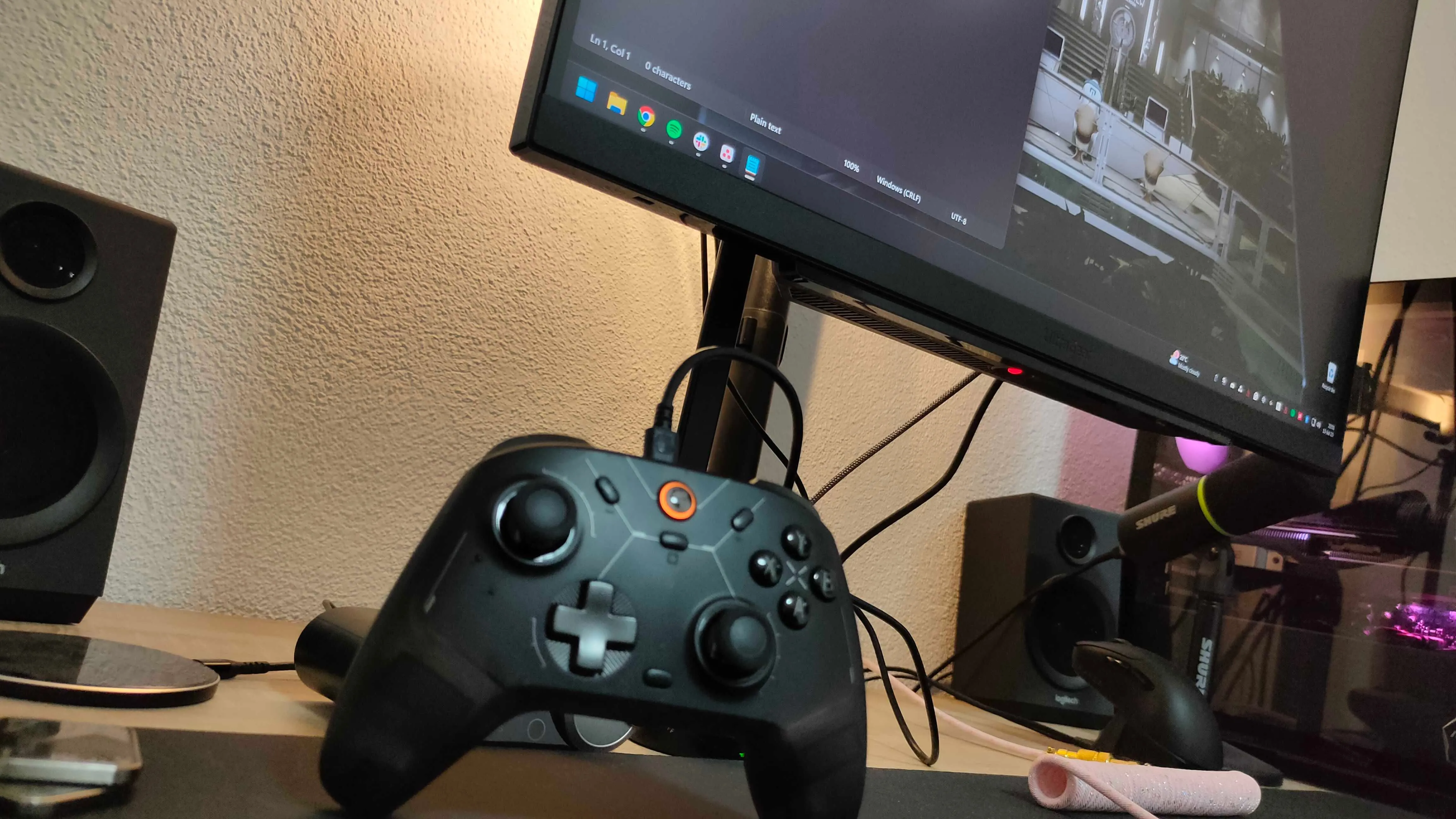 Tay cầm chơi game GameSir Cyclone 2 đang sạc và kết nối có dây với màn hình qua cổng USB, tối ưu trải nghiệm gaming
Một lợi ích khác của việc giữ tay cầm luôn được cắm là tôi không phải lo lắng về việc sạc pin. Tôi không mua đế sạc tùy chọn, và việc sạc tay cầm Xbox One của tôi bao gồm việc tháo pin AA và sử dụng một bộ sạc riêng. Bằng cách giữ tay cầm có dây, pin luôn được sạc đầy – hoặc không được sử dụng hoàn toàn – vì vậy chúng luôn sẵn sàng cho một buổi chơi game nhanh trên ghế sofa hoặc chơi co-op cục bộ khi bạn bè đến chơi.
4. Sử Dụng Webcam Khi Cần Thiết
Tôi hiếm khi sử dụng chiếc webcam đã mười lăm năm tuổi của mình nữa. Thực tế, đã hơn sáu tháng kể từ lần cuối tôi cần đến nó – và ngay cả khi đó, tôi cũng cắm nó vào cổng USB của màn hình cũ. Thiết lập đó rất hợp lý: PC trước đây của tôi thậm chí còn ít cổng USB trên bo mạch chủ hơn chiếc hiện tại, và cáp webcam thì khá ngắn, vì vậy việc sử dụng cổng của màn hình là một lựa chọn không cần suy nghĩ.
Vào thời điểm đó, tôi đã hoài nghi rằng các driver có thể nhận diện webcam khi cắm vào màn hình. Thật ngạc nhiên, nó hoạt động hoàn hảo. Lần tới khi tôi có một cuộc gọi hội nghị, tôi sẽ lấy đó làm lý do để cuối cùng nâng cấp lên một chiếc webcam sản xuất trong thập kỷ này – và bạn có thể cá rằng tôi vẫn sẽ cắm nó vào màn hình.
Giống như Mark Zuckerberg, tôi không thích có một chiếc webcam luôn chĩa vào mình. Ngay cả khi nó không bị hack hay tôi có dán băng dính che lại, tôi chỉ không muốn thứ đó làm lộn xộn các viền màn hình vốn đã sạch sẽ của mình. Việc rút phích cắm và cắm lại vào màn hình khi đến lúc cần thiết dễ dàng hơn nhiều.
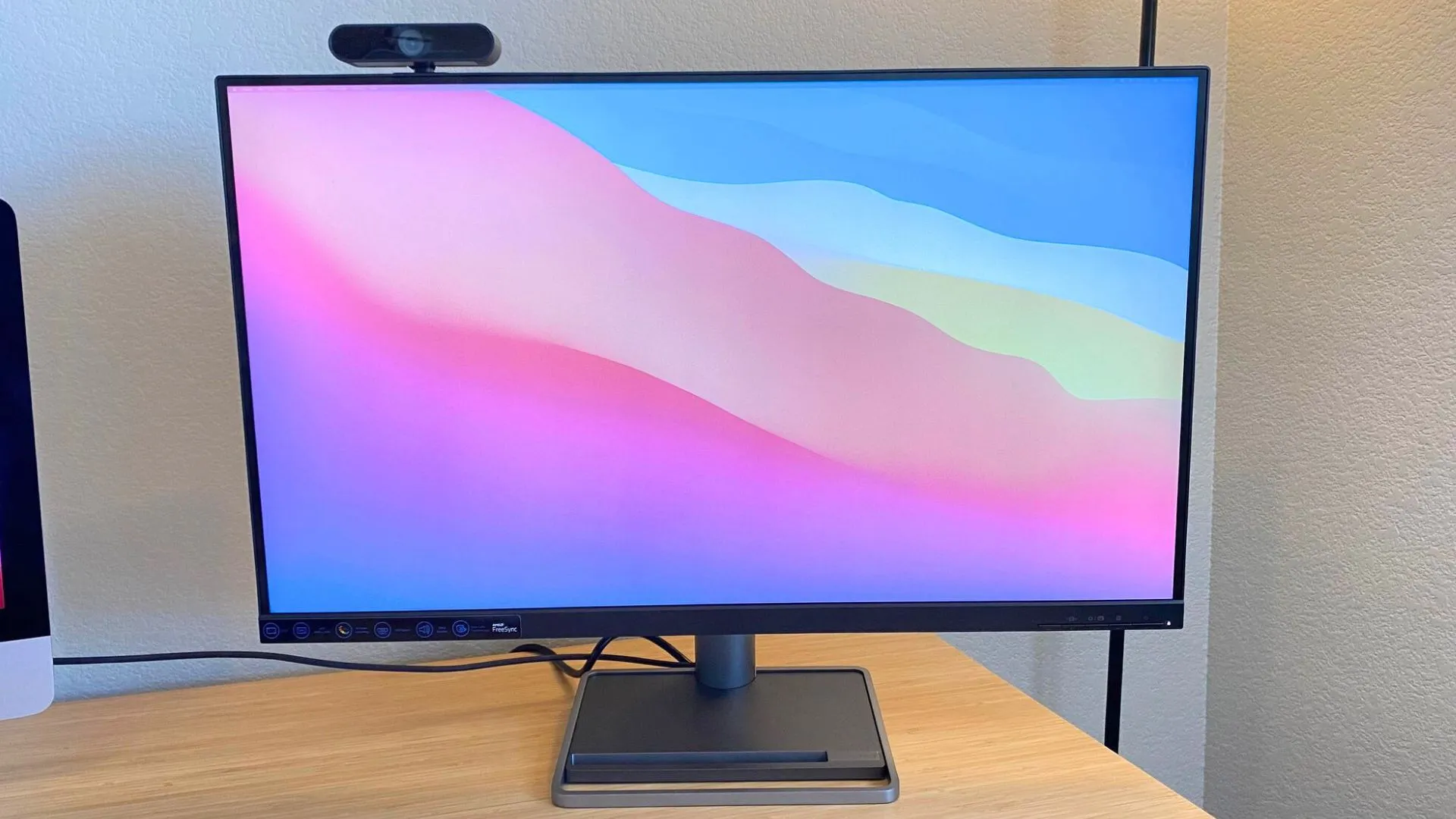 Màn hình Lenovo L32-p 30 có gắn webcam, minh họa cách sử dụng webcam tiện lợi qua cổng USB màn hình
5. Cắm USB Flash Drive Và Ổ Đĩa Di Động
Còn công dụng nào tốt hơn cho một hub USB tích hợp ngoài việc cắm USB flash drive? Phải thừa nhận, vì các cổng USB 3.0 của màn hình tôi nằm ở phía sau, tôi thường chọn một trong các cổng phía trước của PC thay vì.
Tuy nhiên, khi tôi cần chuyển file giữa nhiều USB flash drive hoặc sử dụng chúng để lưu trữ tạm thời khi ổ NVMe của tôi đầy trò chơi, các cổng USB của màn hình trở thành một giải pháp thay thế tiện lợi.
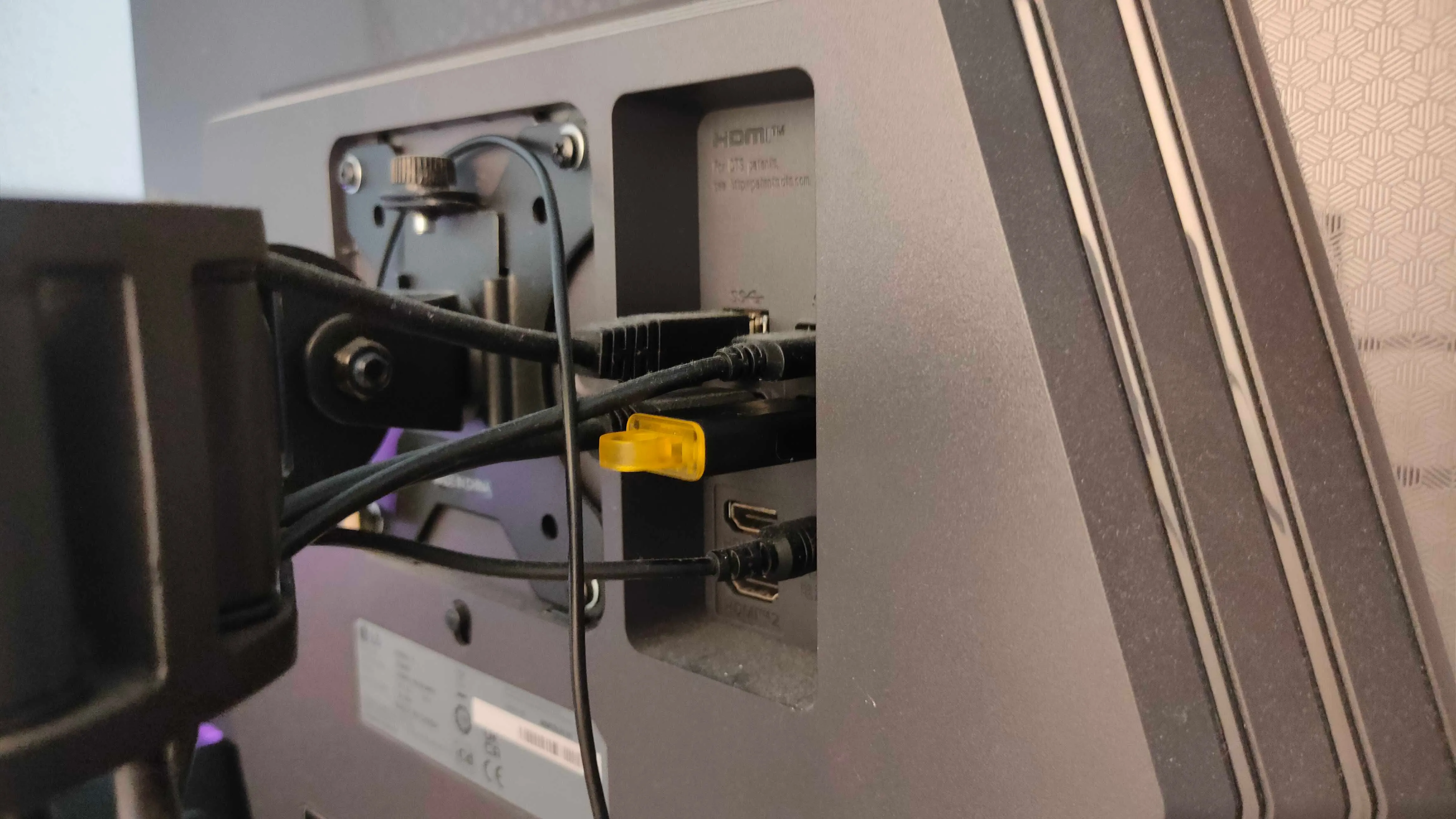 USB flash drive được cắm vào cổng USB phía sau màn hình, tiện lợi cho việc truyền tải dữ liệu
6. Cấp Nguồn Cho Quạt Bàn USB
Một bổ sung bán vĩnh viễn cho bàn làm việc của tôi trong những ngày hè oi ả là chiếc quạt USB đáng tin cậy. Đó là một phụ kiện thiết yếu giúp giữ cho mặt và tay tôi mát mẻ. Và giống như nhiều phụ kiện bàn làm việc khác của tôi, không có nơi nào tốt hơn để cắm nó ngoài màn hình.
Tôi thường kết nối nó với một trong các đèn bàn của mình, nhưng nếu bạn không có nhiều đèn, hoặc nếu màn hình của bạn có nhiều hơn hai cổng USB, bạn cũng có thể dễ dàng cắm trực tiếp vào màn hình.
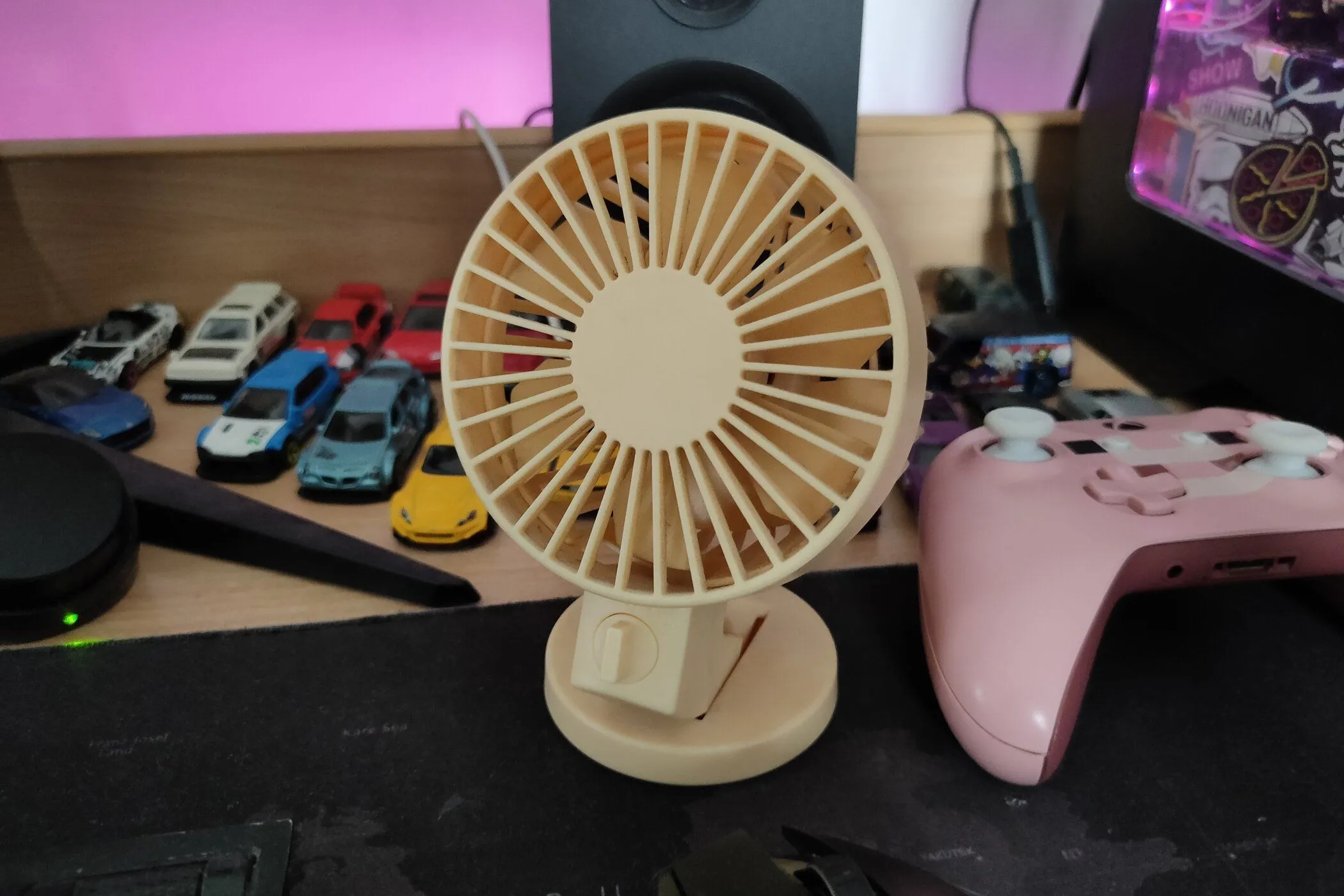 Quạt USB nhỏ gọn đặt trên bàn, được cấp nguồn trực tiếp từ cổng USB trên màn hình để làm mát
7. Cắm Các Dongle Không Dây
Giữa hai bàn phím không dây, tay cầm, dongle Bluetooth, tai nghe, tai nghe chơi game và hai chuột không dây của tôi, có quá nhiều dongle và bộ thu 2.4GHz cần theo dõi, và tôi không thể cắm tất cả chúng vào phía trước hoặc phía sau PC.
Không phải là tôi sẽ cắm chúng vào phía sau đâu. Cái hộp kim loại khổng lồ chứa đầy linh kiện và nhiễu điện từ đó về cơ bản là một cỗ máy gây nhiễu tín hiệu.
May mắn thay, tấm nền của màn hình đủ mỏng để cho phép tín hiệu truyền qua mà không gặp vấn đề gì, ít nhất là theo kinh nghiệm cá nhân của tôi. Đó là lý do tại sao tôi thích sử dụng các cổng USB của nó cho các dongle khi hết chỗ trên I/O phía trước. Tôi thà hy sinh một trong những chiếc đèn nếu cần.
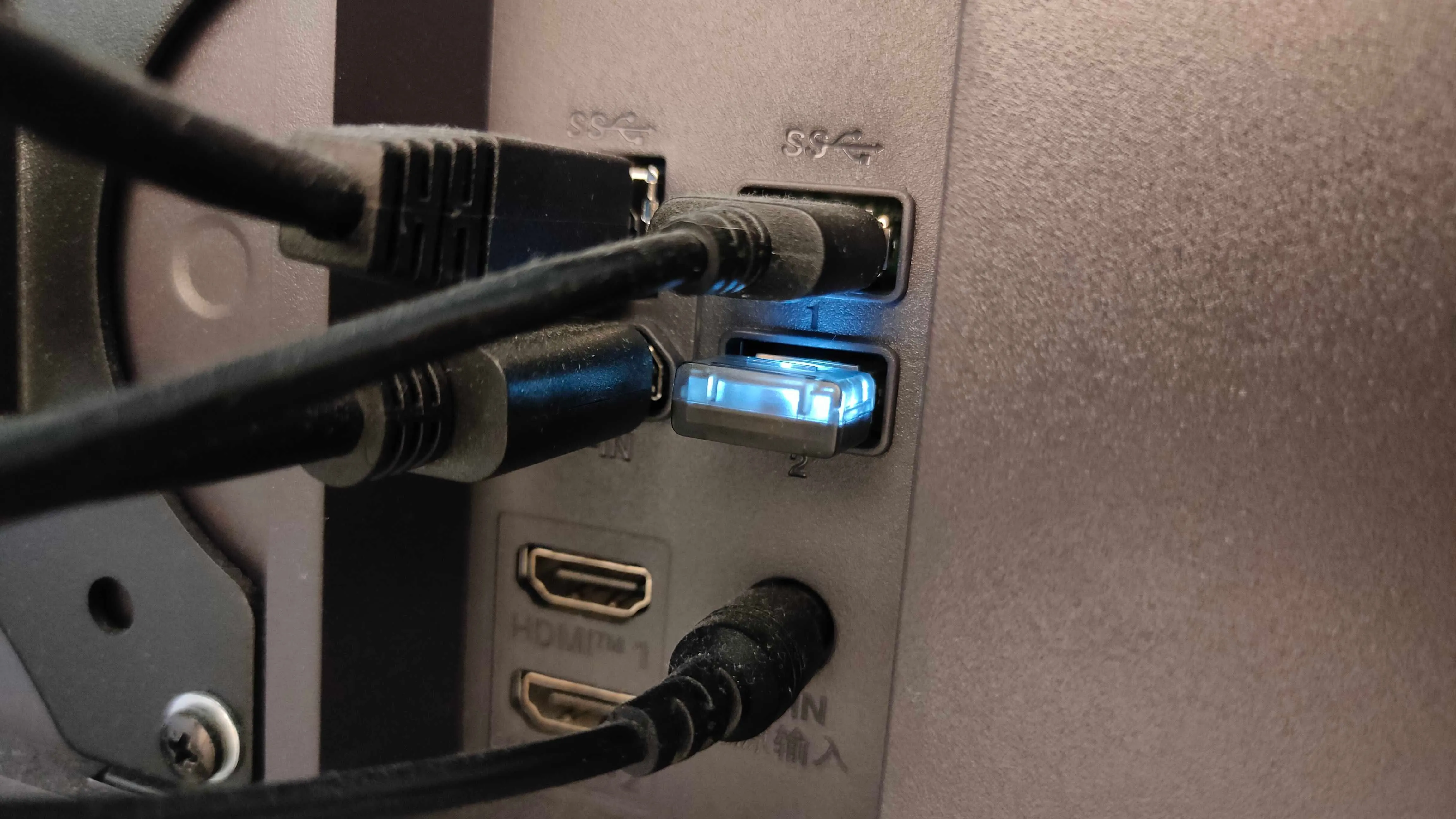 Dongle không dây 2.4GHz cắm vào cổng USB trên màn hình, giúp kết nối các thiết bị ngoại vi không dây ổn định hơn
Như bạn có thể nhận thấy, không có gì trong thiết lập của tôi là thực sự vĩnh viễn. Tôi liên tục thay đổi mọi thứ, và việc có thêm các cổng USB trên màn hình giúp tôi dễ dàng tìm chỗ cho mọi tiện ích cùng một lúc. Giờ đây, khi bạn đã biết tôi sử dụng chúng như thế nào, hy vọng bạn cũng có một vài ý tưởng riêng để tận dụng tối đa các cổng USB đó!