Apple Notes, kể từ khi trở thành một ứng dụng độc lập trên macOS vào năm 2012, đã dần khẳng định vị thế là một công cụ ghi chú mạnh mẽ và tiện lợi. Tuy nhiên, nhiều người dùng vẫn chưa khai thác hết tiềm năng của ứng dụng này. Qua thời gian, Apple đã liên tục bổ sung các tính năng hữu ích, từ những cải tiến trong việc ghi chú đến các công cụ tổ chức hiệu quả, giúp người dùng sắp xếp công việc và thông tin một cách khoa học hơn.
Bài viết này sẽ đưa bạn đi sâu vào 9 thủ thuật chuyên nghiệp, giúp bạn tận dụng tối đa ứng dụng Apple Notes, biến nó thành trợ thủ đắc lực cho công việc và cuộc sống hàng ngày. Hãy cùng khám phá để nâng cao hiệu suất ghi chú và quản lý thông tin của bạn.
1. Sắp xếp thông minh với Thẻ (Tags)
Tương tự như cách chúng ta sử dụng hashtag trên mạng xã hội, Apple Notes cũng hỗ trợ tính năng thẻ (tags) để giúp bạn tổ chức ghi chú một cách linh hoạt. Chỉ cần gõ dấu thăng (#) và theo sau là từ khóa bất kỳ vào ghi chú của mình, thẻ đó sẽ tự động xuất hiện trong phần “Thẻ” ở thanh bên. Việc nhấp vào một thẻ sẽ hiển thị tất cả các ghi chú có chứa thẻ đó, giúp bạn dễ dàng lọc và tìm kiếm thông tin liên quan. Bạn có thể thêm bao nhiêu thẻ tùy thích và đặt chúng ở bất kỳ vị trí nào trong ghi chú để tăng cường khả năng phân loại.
2. Tổ chức vượt trội với Thư mục thông minh (Smart Folders)
Thư mục truyền thống là cách phổ biến để quản lý ghi chú, nhưng Thư mục thông minh (Smart Folders) còn mạnh mẽ hơn thế. Đây là các thư mục ảo tự động cập nhật dựa trên các tiêu chí cụ thể mà bạn thiết lập. Bạn cần tìm một ghi chú đã chỉnh sửa gần đây hoặc được chia sẻ với một người cụ thể? Smart Folders chính là giải pháp lý tưởng.
Để tạo Thư mục thông minh, hãy nhấp vào “Thư mục mới” (New Folder) trong thanh bên, sau đó chọn tùy chọn “Tạo thành Thư mục thông minh” (Make into Smart Folder). Bạn có thể thiết lập các tiêu chí đa dạng như loại ghi chú, ngày tạo/chỉnh sửa, hoặc trạng thái chia sẻ.
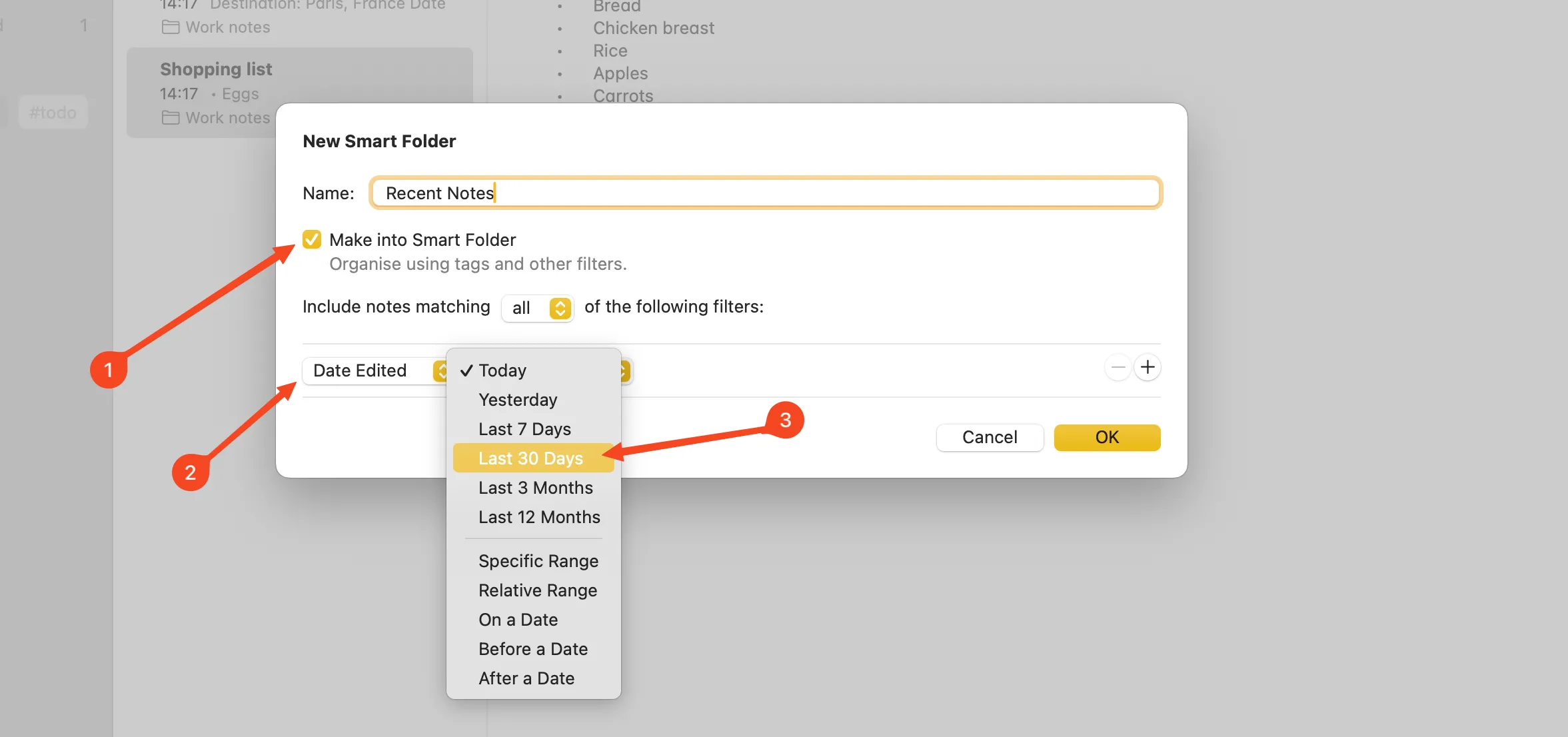 Thiết lập Thư mục thông minh trong ứng dụng Apple Notes trên macOS.
Cá nhân tôi thấy hai loại Thư mục thông minh đặc biệt hữu ích. Một là “Ngày chỉnh sửa” (Date Edited), được đặt là “Trong 30 ngày qua” (Last 30 Days) để chỉ hiển thị các ghi chú đang hoạt động. Hai là “Tệp đính kèm” (Attachments), với tùy chọn “Bất kỳ” (Any) để hiển thị riêng các ghi chú có chứa tệp đính kèm.
3. Liên kết các ghi chú để quản lý hiệu quả
Một cách khác để giữ cho ứng dụng Notes của bạn luôn gọn gàng và có tổ chức là sử dụng tính năng liên kết nội bộ. Tính năng này giúp bạn dễ dàng tham chiếu một ghi chú từ bên trong ghi chú khác, hoặc chia một ghi chú dài thành nhiều ghi chú ngắn hơn, dễ quản lý hơn. Để thực hiện, nhấp chuột phải vào bất kỳ vị trí nào trong ghi chú và chọn “Thêm liên kết” (Add Link) từ menu ngữ cảnh.
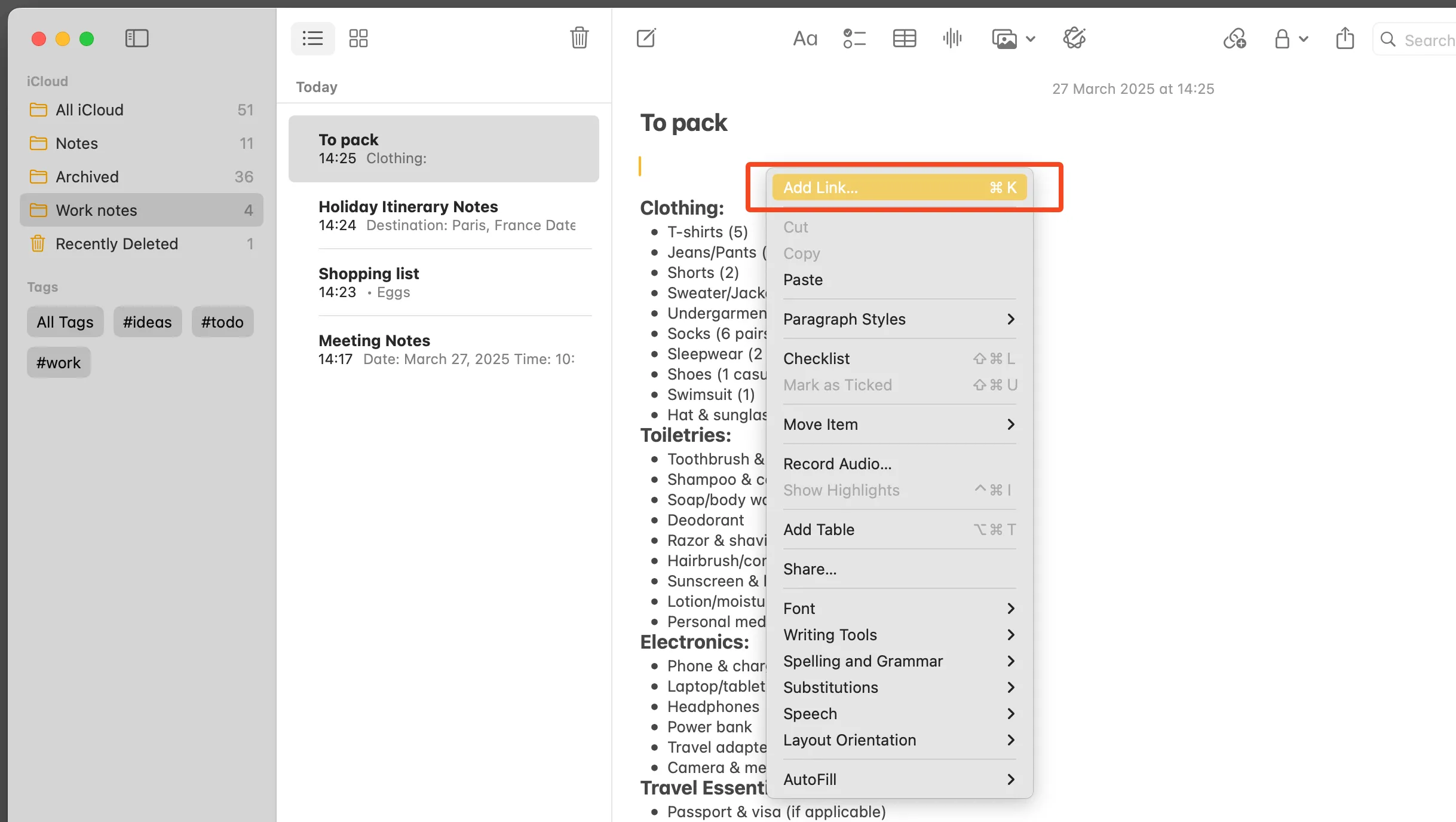 Cách thêm liên kết nội bộ giữa các ghi chú trong Apple Notes.
Sau đó, bạn chỉ cần bắt đầu gõ tiêu đề của ghi chú mà bạn muốn liên kết vào ô tìm kiếm và chọn nó khi kết quả hiện ra. Thật đơn giản! Giờ đây, bạn có thể nhấp vào liên kết để mở ghi chú được liên kết một cách nhanh chóng.
4. Định dạng ghi chú chuyên nghiệp
Trong một thời gian dài, nhiều người dùng Notes chỉ viết ghi chú dưới dạng văn bản thuần túy. Tuy nhiên, ứng dụng này cung cấp một loạt các tùy chọn định dạng phong phú giúp ghi chú của bạn trở nên dễ đọc và chuyên nghiệp hơn rất nhiều.
Nhấp vào nút “Kiểu” (Styles) trên thanh công cụ, bạn có thể định dạng tiêu đề, các cấp đề mục, danh sách, trích dẫn, màu sắc văn bản, v.v. Bạn cũng có thể thêm danh sách kiểm tra (checklists) và bảng biểu. Một thủ thuật nhỏ thú vị là bôi đen một đoạn văn bản, sau đó nhấp vào nút “Bảng” (Table) để tự động chuyển đoạn văn bản đó thành một bảng.
Định dạng cũng rất hữu ích nếu bạn có kế hoạch sử dụng một trong những tính năng ít được biết đến khác của Notes: “Mở trong Pages” (Open in Pages). Chọn tùy chọn này qua nút “Chia sẻ” (Share) trên thanh công cụ hoặc thông qua menu “Tệp” (File), và ghi chú của bạn sẽ được mở trong ứng dụng Pages của Apple với tất cả các định dạng được giữ nguyên. Đây là cách dễ dàng để biến những ghi chú nhanh thành các tài liệu hoàn chỉnh.
5. Thêm liên kết web nhanh chóng
Nếu bạn cần thêm liên kết đến một trang web vào ghi chú, bạn có thể làm điều đó mà không cần phải sao chép và dán thủ công. Chỉ cần mở trang web trong trình duyệt của bạn, sau đó mở một ghi chú và nhấp vào nút “Thêm liên kết” (Add a Link) trên thanh công cụ. Bạn sẽ thấy liên kết đến trang web đó sẵn sàng để dán vào ghi chú của mình.
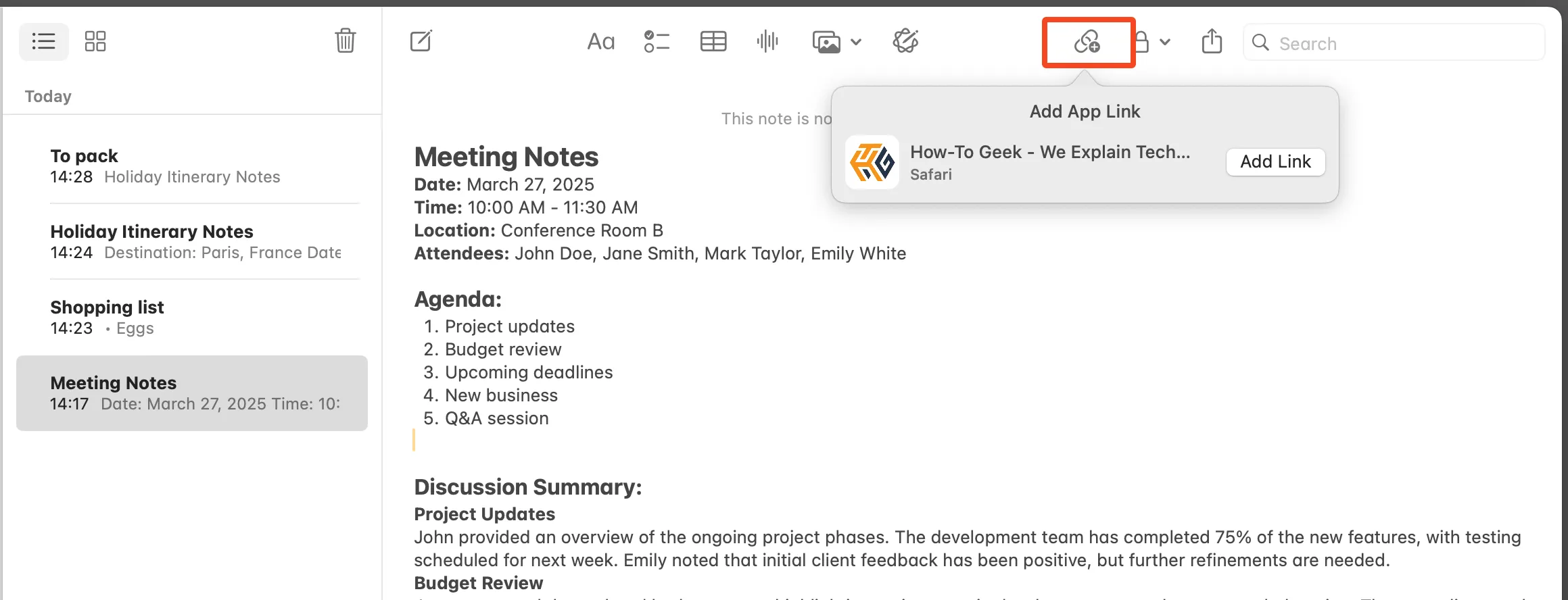 Giao diện thêm liên kết website nhanh chóng vào ghi chú Apple Notes.
Điều đáng ngạc nhiên là tính năng này không chỉ giới hạn ở các trang web bạn mở trong Safari. Nó còn hoạt động tốt với các trình duyệt khác như Chrome và Brave, mang lại sự tiện lợi tối đa cho người dùng.
6. Khóa ghi chú để bảo vệ sự riêng tư
Apple Notes có tính năng bảo mật tích hợp cho phép bạn khóa các ghi chú cụ thể để giữ chúng riêng tư. Nhấp vào biểu tượng “Ổ khóa” (Padlock) trên thanh công cụ để thiết lập. Bạn có thể sử dụng mật khẩu thiết bị của mình hoặc tạo một mật khẩu riêng biệt để tăng cường bảo mật, sau đó bật Touch ID hoặc Face ID (nếu có) khi đã thiết lập xong. Các ghi chú sẽ tự động khóa khi bạn thoát ứng dụng.
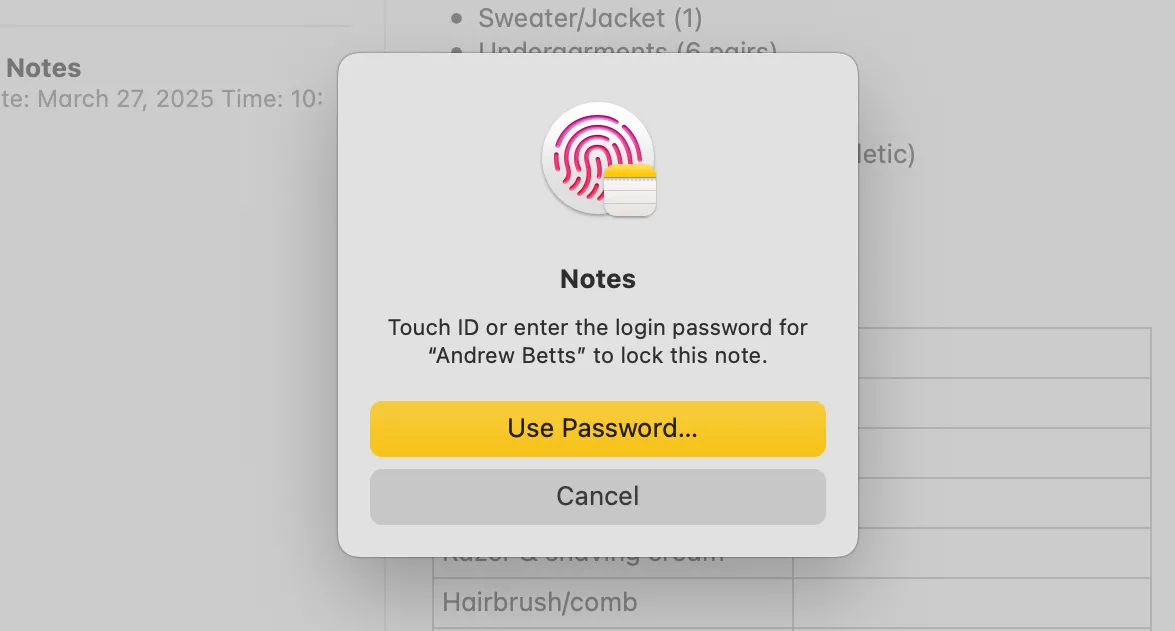 Biểu tượng khóa để bảo mật và riêng tư cho ghi chú Apple Notes.
Tuy nhiên, có một số hạn chế cần lưu ý: bạn không thể khóa các ghi chú có chứa thẻ, tệp đính kèm hoặc ghi âm, và có thể có một số vấn đề với các ghi chú được tạo trong các phiên bản ứng dụng khác nhau.
7. Tạo ghi chú nhanh với Góc nóng (Hot Corners) hoặc phím tắt
Bạn không cần phải mở toàn bộ ứng dụng Notes khi chỉ muốn ghi nhanh một điều gì đó. Thay vào đó, bạn có thể sử dụng tính năng Ghi chú nhanh (Quick Note) được gán cho một góc nóng trên màn hình. Kéo con trỏ chuột đến góc dưới bên phải màn hình để bật cửa sổ Ghi chú nhanh. Bạn có thể cấu hình tính năng này thông qua Cài đặt (Settings) > Màn hình nền & Dock (Desktop & Dock) > Góc nóng (Hot Corners).
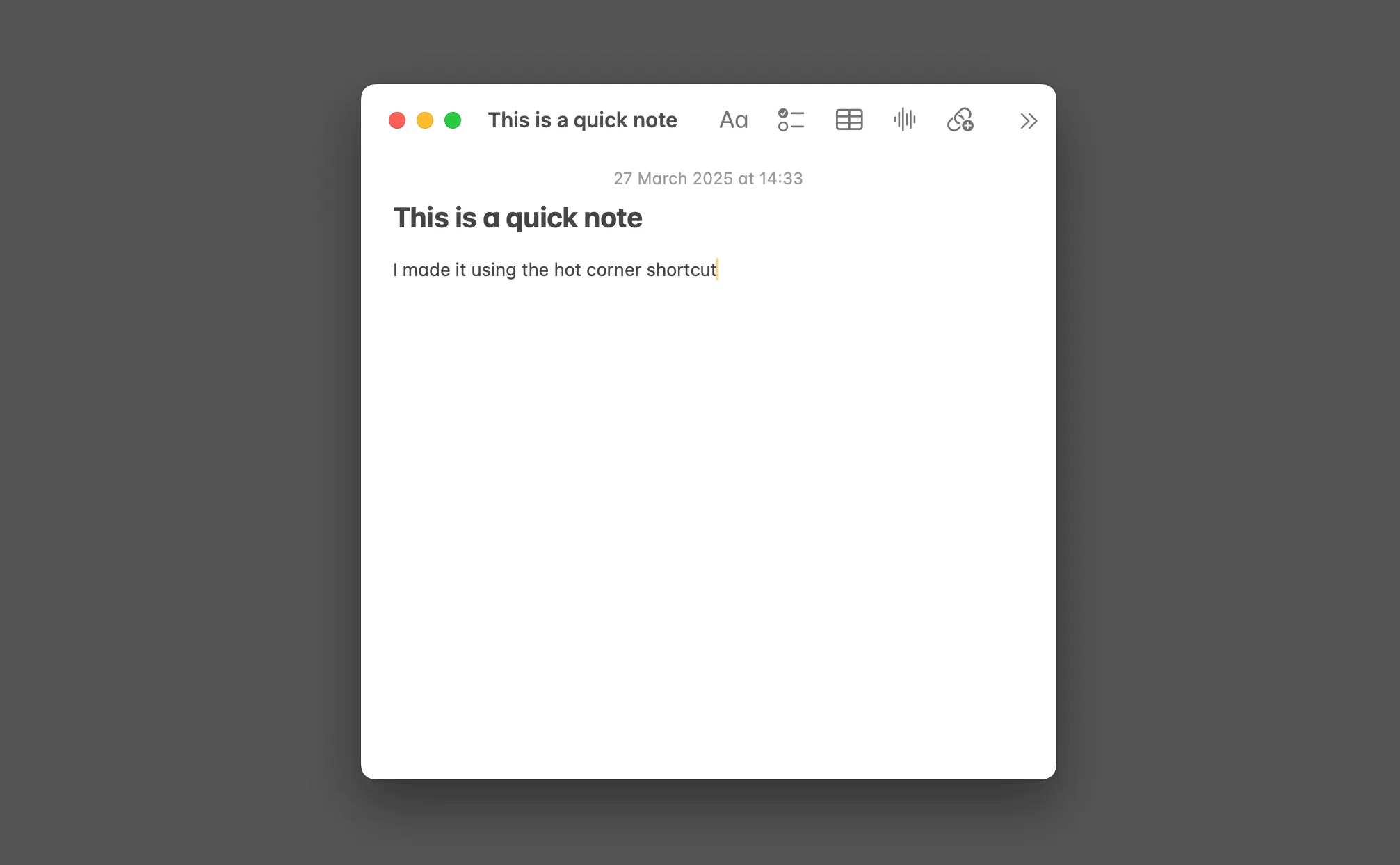 Cửa sổ ghi chú nhanh (Quick Note) bật lên từ Hot Corner trên macOS.
Nếu bạn vô tình kích hoạt Ghi chú nhanh quá thường xuyên, hoặc bạn muốn sử dụng các Góc nóng cho mục đích khác, bạn có thể tắt Góc nóng này và sử dụng phím tắt Fn+Q để khởi chạy Ghi chú nhanh. Mặc định, Ghi chú nhanh sẽ mở lại ghi chú cuối cùng. Để thay đổi điều này, hãy vào Cài đặt và bỏ chọn “Luôn tiếp tục ghi chú nhanh cuối cùng” (Always resume to last Quick Note).
8. Tóm tắt ghi chú bằng Apple Intelligence
Apple Intelligence được tích hợp vào Notes và là một trong những ứng dụng tốt nhất cho các công cụ AI của Apple. Tính năng này đặc biệt hữu ích cho việc tóm tắt các ghi chú dài, chuyển đổi chúng thành các gạch đầu dòng, hoặc tổ chức nhiều thông tin thành bảng biểu. Để sử dụng, hãy bôi đen đoạn văn bản bạn muốn xử lý và biểu tượng Apple Intelligence nhỏ sẽ xuất hiện ở đầu đoạn văn bản đầu tiên. Nhấp vào đó để xem các tùy chọn của bạn.
9. Dễ dàng tìm kiếm tệp đính kèm
Theo thời gian, bạn có thể thêm rất nhiều tệp đính kèm vào ghi chú của mình, có thể là tệp PDF, hình ảnh, bản quét, liên kết trang web hoặc bất kỳ thứ gì khác. Thư mục thông minh có thể giúp bạn tìm chúng, nhưng việc theo dõi vẫn có thể khó khăn.
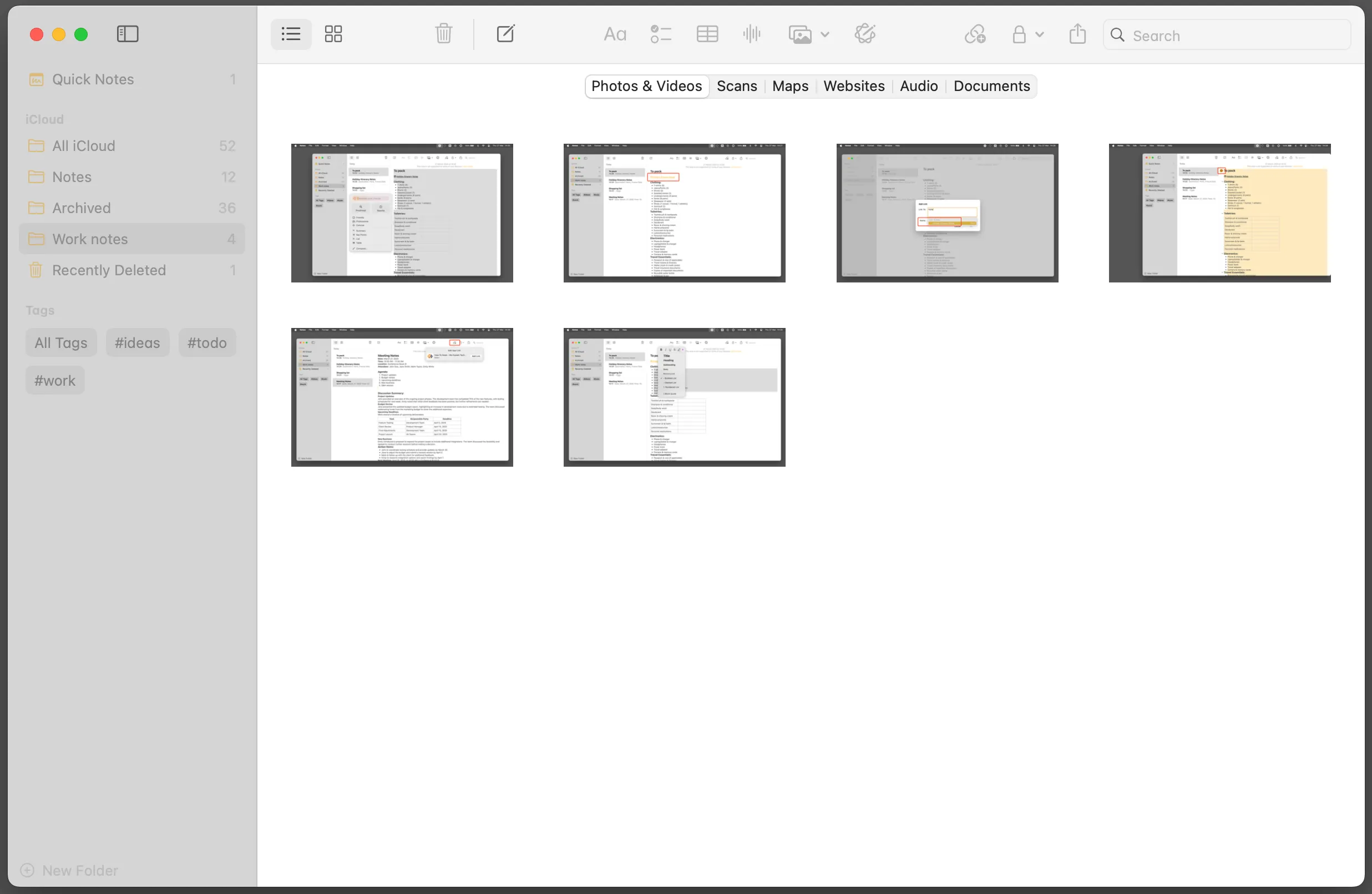 Giao diện trình duyệt tệp đính kèm trong Apple Notes giúp quản lý dữ liệu.
Notes có một công cụ dành riêng cho việc này. Truy cập Xem (View) > Hiển thị Trình duyệt tệp đính kèm (Show Attachments Browser) và bạn sẽ thấy một màn hình với tất cả các tệp đính kèm bạn đã thêm vào ghi chú, được sắp xếp theo loại. Tính năng này giúp việc quản lý và tìm kiếm các tài liệu đính kèm trở nên vô cùng thuận tiện.
Kết luận
Apple Notes, dù thường bị xem nhẹ, thực sự là một ứng dụng ghi chú mạnh mẽ và linh hoạt. Nó mang đến sự cân bằng hoàn hảo giữa sức mạnh của các tính năng chuyên sâu và sự dễ dàng trong thao tác. Việc khám phá và áp dụng các thủ thuật mà chúng tôi đã trình bày không chỉ giúp bạn tận dụng tối đa công cụ này mà còn nâng cao đáng kể hiệu suất làm việc và khả năng quản lý thông tin. Đừng ngần ngại thử nghiệm những mẹo này để biến Apple Notes thành một phần không thể thiếu trong quy trình làm việc của bạn. Hãy chia sẻ kinh nghiệm sử dụng của bạn hoặc bất kỳ thủ thuật nào khác mà bạn yêu thích trong phần bình luận bên dưới!