Apple Wallet đã trở thành một phần không thể thiếu trong cuộc sống số của nhiều người dùng iPhone và Apple Watch, giúp lưu trữ tiện lợi các thẻ tín dụng, thẻ ghi nợ, thẻ khách hàng thân thiết và vé sự kiện. Tuy nhiên, với việc thêm thẻ và vé ngày càng dễ dàng, ví điện tử của bạn có thể nhanh chóng trở nên lộn xộn, gây khó khăn khi cần tìm kiếm một mục cụ thể. Một ví điện tử thiếu tổ chức không chỉ làm giảm trải nghiệm mà còn tiêu tốn thời gian quý báu của bạn.
May mắn thay, có nhiều cách để bạn có thể sắp xếp và quản lý Apple Wallet của mình một cách gọn gàng, giúp việc điều hướng trở nên dễ dàng và truy cập nhanh chóng hơn vào thẻ hoặc vé bạn cần. Bài viết này sẽ hướng dẫn chi tiết các bước để biến chiếc ví kỹ thuật số “hỗn loạn” của bạn thành một không gian ngăn nắp, dễ sử dụng, giúp bạn tận dụng tối đa tiềm năng của ứng dụng Wallet.
Thêm và Xóa Thẻ, Vé trong Apple Wallet
Trước khi bắt tay vào việc tổ chức, điều quan trọng là bạn phải nắm rõ cách thêm và xóa các loại thẻ và vé khác nhau. Cả hai thao tác này đều rất đơn giản, mặc dù cách thêm có thể thay đổi tùy thuộc vào nguồn gốc của thẻ hoặc vé.
Nếu bạn muốn thêm thẻ ghi nợ, tín dụng, thẻ giao thông công cộng hoặc ID, hãy chạm vào biểu tượng dấu cộng (+) ở góc trên bên phải của ứng dụng Wallet, sau đó chọn loại thẻ và làm theo hướng dẫn trên màn hình. Cần lưu ý rằng thẻ ID kỹ thuật số và bằng lái xe số hóa hiện chỉ khả dụng ở một số bang được chọn tại Hoa Kỳ, vì vậy hãy kiểm tra điều kiện tại khu vực của bạn trước khi cố gắng thêm.
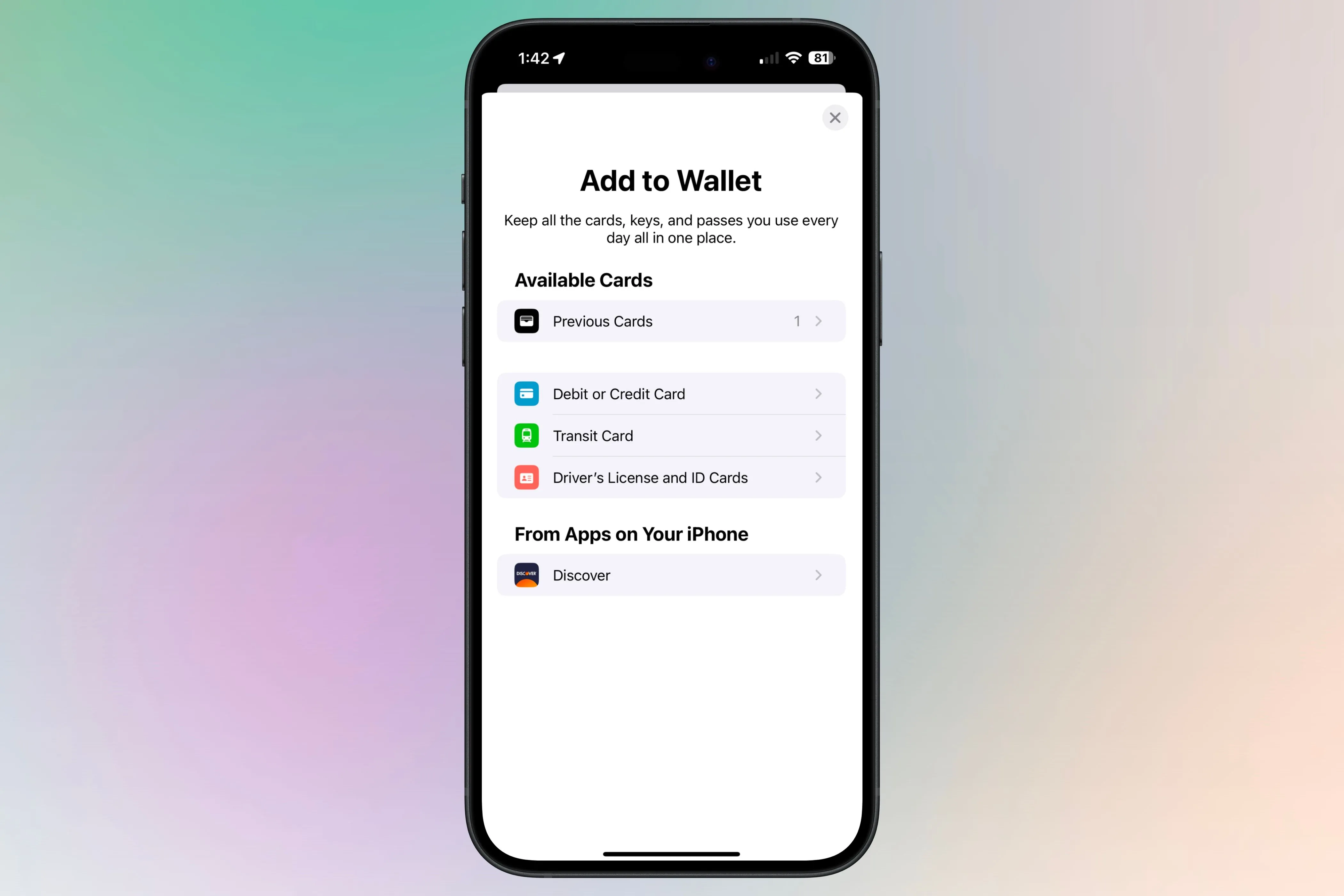 Thêm thẻ vào Apple Wallet.
Đối với các loại thẻ khách hàng thân thiết hoặc thẻ thành viên từ cửa hàng, phòng gym hay chuỗi nhà hàng, bạn thường cần lấy chúng từ ứng dụng gốc của công ty đó – điều này có nghĩa là bạn sẽ phải tải xuống ứng dụng của họ trước. Tuy nhiên, không phải tất cả các công ty đều cung cấp khả năng tương thích với Apple Wallet. Nếu bạn muốn số hóa tất cả thẻ thành viên và khách hàng thân thiết, bạn có thể cân nhắc sử dụng ứng dụng của bên thứ ba như một giải pháp thay thế.
Ngoài việc nhập thủ công thông tin thẻ tín dụng hoặc ghi nợ, một số nhà cung cấp thẻ – ví dụ như Discover và Chase – cho phép bạn thêm trực tiếp thẻ của mình vào ứng dụng Wallet từ ứng dụng ngân hàng của họ. Cách này không chỉ tiết kiệm thời gian mà còn cho phép bạn sử dụng thẻ thông qua Apple Pay ngay cả trước khi thẻ vật lý được giao đến.
Vé sự kiện, chẳng hạn như vé xem phim hoặc hòa nhạc, thường được nhập từ ứng dụng mà bạn đã mua chúng (ví dụ: AMC hoặc Ticketmaster). Đôi khi, bạn cũng có thể nhận được email chứa liên kết để thêm vé trực tiếp vào ví điện tử của mình.
Nếu bạn cần xóa một thẻ, vé hoặc loại hình tương tự, các bước thực hiện khá tương đồng. Đối với vé hoặc thẻ không phải thẻ thanh toán, hãy chạm vào biểu tượng ba chấm ở góc trên bên phải và chọn “Xóa Thẻ/Vé” (Remove Pass). Đối với thẻ thanh toán, chạm vào biểu tượng ba chấm tương tự, chọn “Chi tiết thẻ” (Card Details), sau đó chạm vào “Xóa Thẻ” (Remove Card) ở cuối màn hình.
Sắp Xếp Lại Thẻ và Vé để Truy Cập Nhanh Hơn
Khi bạn thêm một thẻ hoặc vé mới vào ứng dụng Wallet, chúng thường xuất hiện ở đầu danh sách. Tuy nhiên, đây có thể không phải là vị trí hiệu quả nhất, tùy thuộc vào tần suất sử dụng của bạn. Vì lý do này, bạn có thể dễ dàng thay đổi thứ tự các thẻ và vé của mình.
Sau khi thêm thẻ hoặc vé, tìm nó trong ứng dụng Wallet, sau đó chạm và giữ. Mục đó sẽ nhô lên một chút để cho thấy rằng nó đã được chọn. Từ đó, bạn có thể kéo nó lên hoặc xuống để thay đổi vị trí. Khi tìm thấy vị trí phù hợp, hãy thả tay ra và thẻ/vé sẽ giữ nguyên ở vị trí đó.
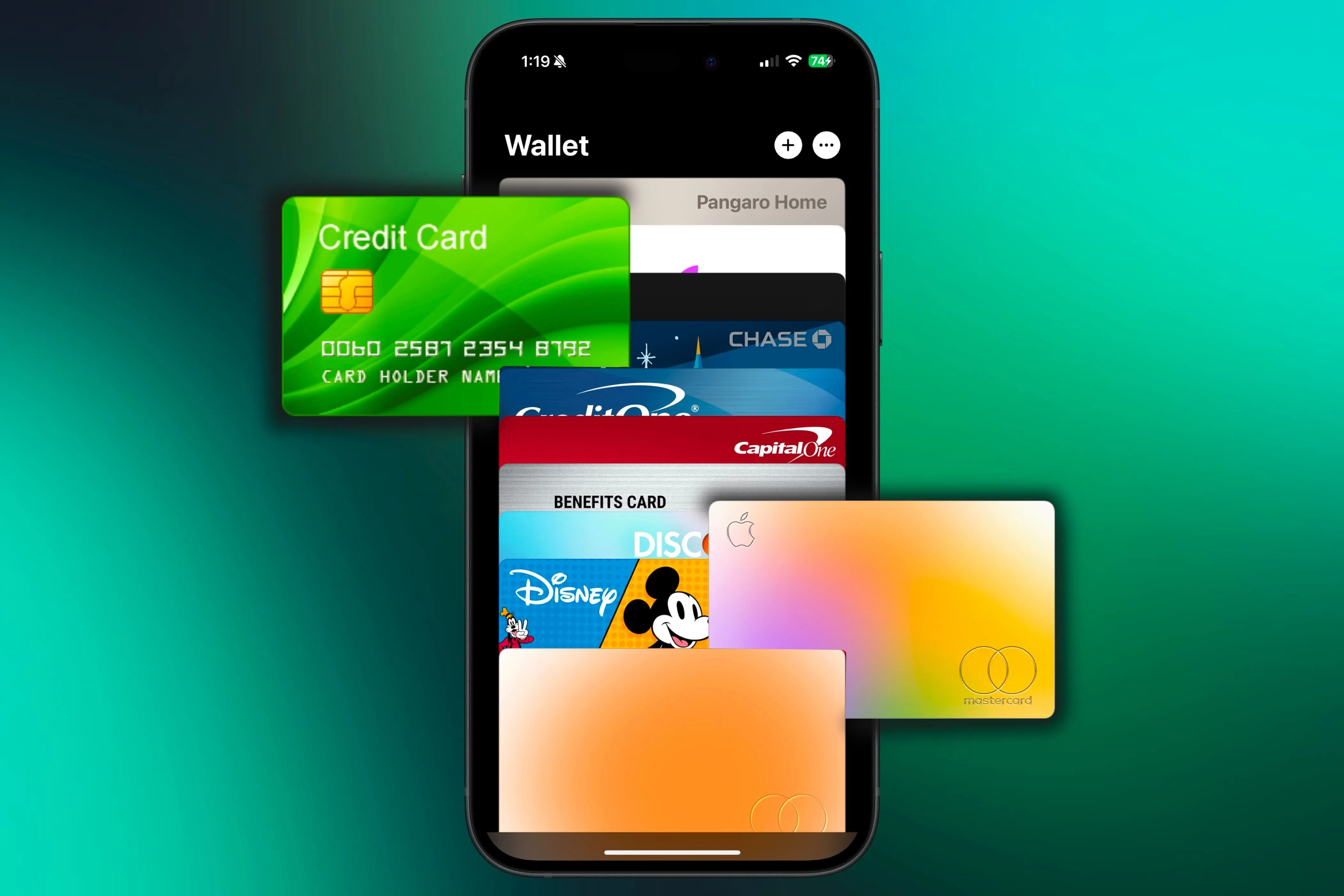 Tổ chức các thẻ khác nhau trong Apple Wallet.
Tuy nhiên, hãy lưu ý rằng bạn không thể trộn lẫn thẻ thanh toán với vé và thẻ khách hàng thân thiết, hoặc ngược lại. Mỗi loại mục sẽ giữ nguyên trong phần riêng của nó. Các loại thẻ như chìa khóa nhà kỹ thuật số, chìa khóa ô tô, thẻ tín dụng, thẻ ghi nợ và thẻ quà tặng sẽ nằm ở phần trên của ứng dụng Wallet. Các thẻ khách hàng thân thiết, vé sự kiện và vé khác sẽ được nhóm riêng ở phần dưới.
Mặc dù một số người có thể nghĩ rằng việc tổ chức ví điện tử không phải là vấn đề lớn, nhưng nó có thể rất hữu ích. Ví dụ, bạn có thể di chuyển thẻ thành viên phòng tập của mình lên đầu phần tương ứng để dễ dàng truy cập, hoặc di chuyển thẻ có thiết kế yêu thích xuống dưới cùng để có thể nhìn thấy toàn bộ thiết kế của nó. Dù bạn chọn cách nào để sắp xếp ví điện tử của mình, việc thiết lập nó với khả năng tiếp cận trong tâm trí sẽ giúp bạn tiết kiệm thời gian và tránh rắc rối khi cần tìm kiếm một thứ gì đó một cách nhanh chóng.
Thiết Lập Thẻ Thanh Toán Mặc Định Tiết Kiệm Thời Gian
Một trong những tính năng tốt nhất của ứng dụng Wallet là khả năng kết nối với Apple Pay, nhưng ứng dụng này còn có nhiều điều hơn là chỉ thêm thẻ. Bạn cũng có thể chọn thẻ nào mình muốn sử dụng làm thẻ mặc định.
Việc thiết lập một thẻ làm mặc định cho phép nó tự động xuất hiện khi bạn nhấp đúp vào nút nguồn để bật Apple Pay. Điều này có thể giúp bạn tiết kiệm thời gian bằng cách loại bỏ nhu cầu chọn thủ công thẻ bạn sử dụng thường xuyên nhất mỗi khi thanh toán.
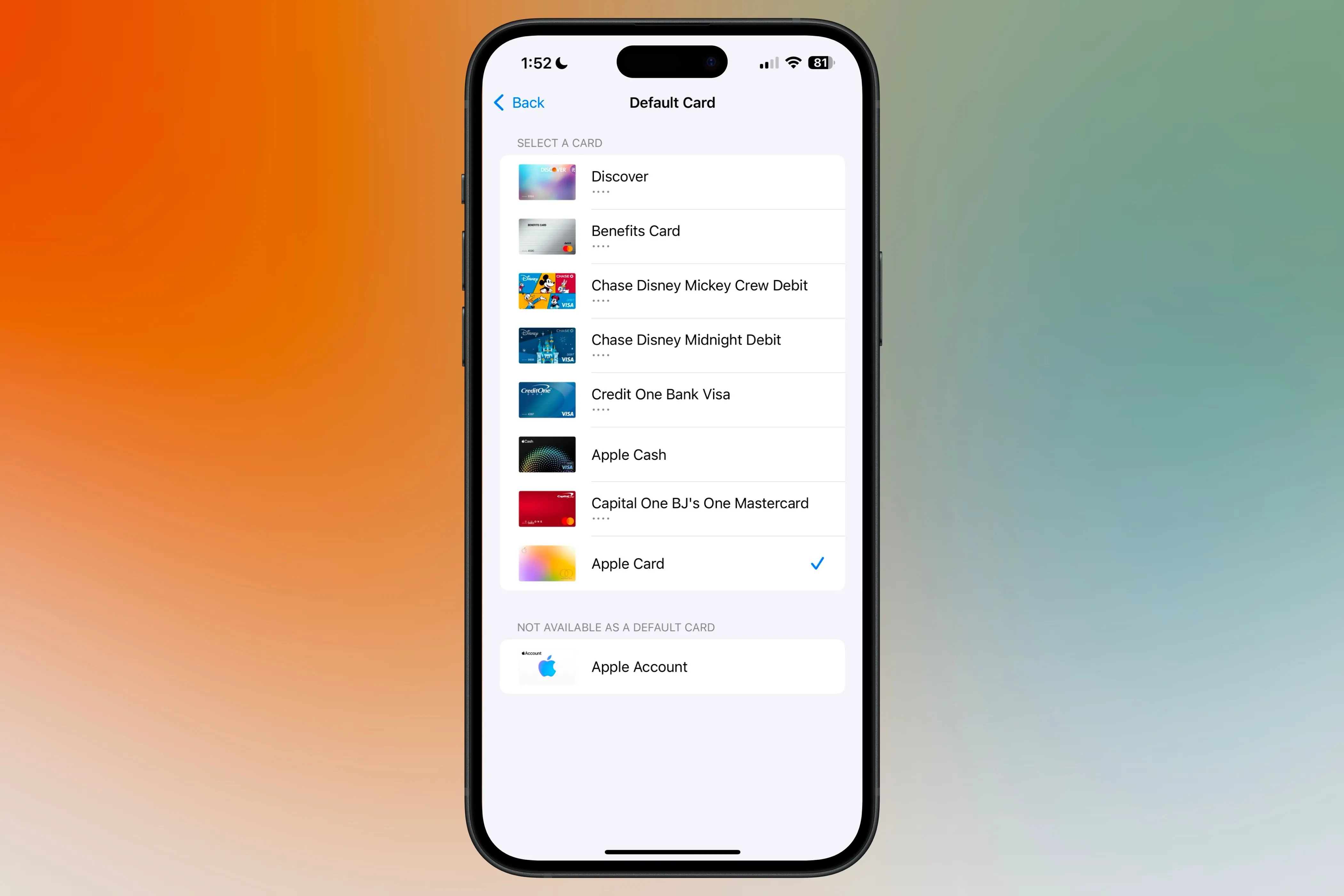 Chọn thẻ mặc định cho Apple Wallet.
Để đặt thẻ mặc định, hãy mở ứng dụng Cài đặt (Settings) và cuộn xuống “Wallet & Apple Pay”. Tại đây, cuộn đến phần “Mặc định giao dịch” (Transaction Defaults), chạm vào “Thẻ mặc định” (Default Card) và chọn thẻ bạn muốn sử dụng.
Một cách khác để đặt thẻ làm mặc định là kéo nó xuống cuối cùng trong danh sách các thẻ của bạn. Sau đó, một thông báo sẽ xuất hiện, xác nhận rằng thẻ đó đã được đặt làm thẻ mặc định. Khi bạn di chuyển thẻ đó lên trên, thẻ tiếp theo trong danh sách sẽ trở thành mặc định và thông báo tương tự sẽ hiển thị.
Tự Động Hiển Thị Vé và Thẻ trên Màn Hình Khóa
Mặc dù nhiều người có thể sử dụng ứng dụng Wallet chủ yếu cho thẻ tín dụng và ghi nợ, nhưng các loại vé và thẻ khách hàng thân thiết lại có một lợi thế đặc biệt: chúng có thể được gợi ý trên màn hình khóa của bạn dựa trên ngày, giờ và vị trí hiện tại.
Để bật tính năng này, hãy mở ứng dụng Wallet, chạm vào vé hoặc thẻ bạn muốn tự động hiển thị, sau đó chạm vào biểu tượng ba chấm ở góc trên bên phải và chọn “Thông báo” (Notifications). Từ đó, bật tùy chọn “Đề xuất trên Màn hình khóa” (Suggest on Lock Screen).
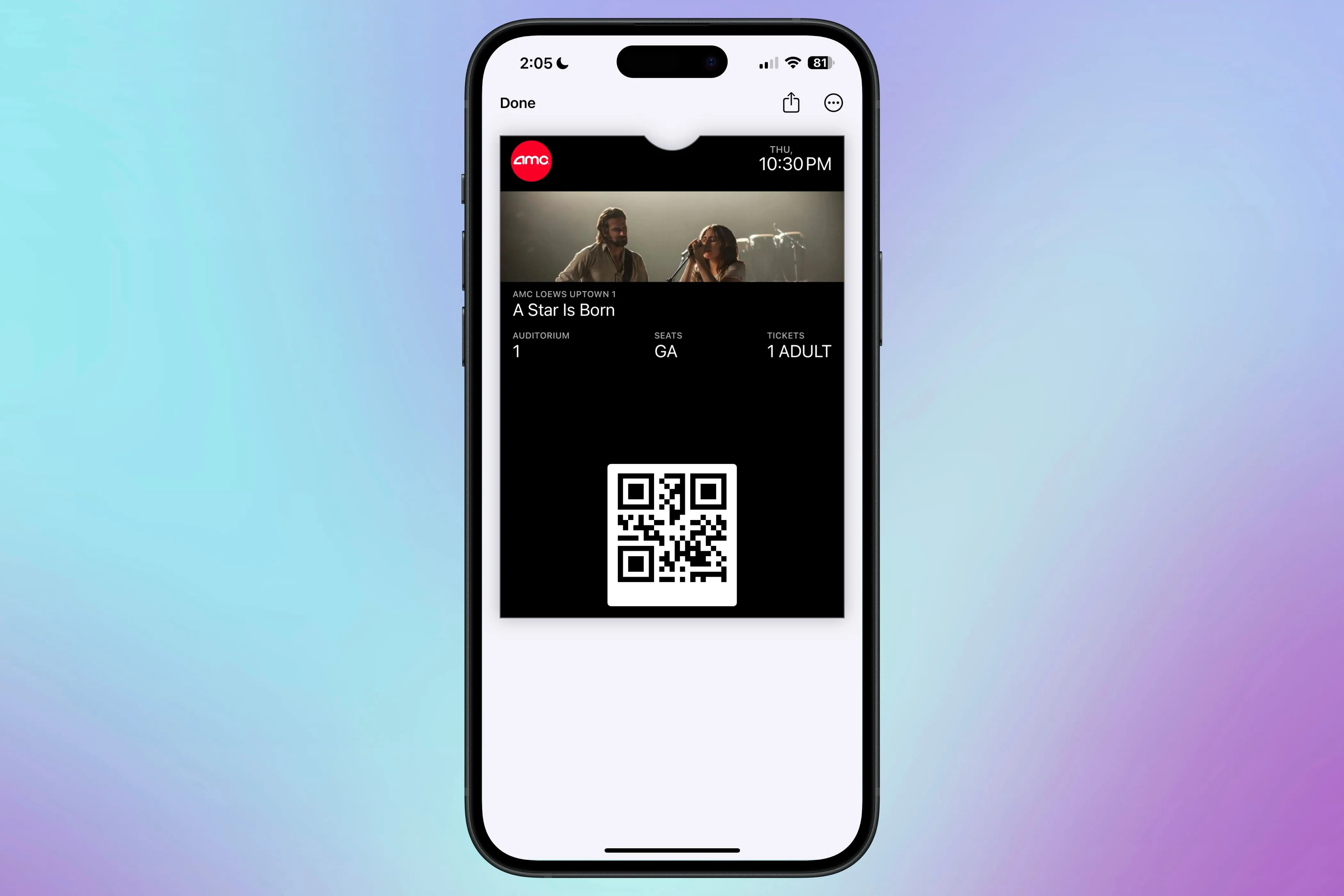 Một vé xem phim A Star Is Born của AMC trong ứng dụng Wallet.
Đây là một tính năng tuyệt vời giúp truy cập dễ dàng, vì bạn không cần phải lục tung ứng dụng Wallet – thẻ hoặc vé phù hợp sẽ tự động xuất hiện trên màn hình khóa, sẵn sàng để sử dụng. Ví dụ, khi bạn đang thanh toán tại cửa hàng tạp hóa, thẻ khách hàng thân thiết của bạn sẽ hiện ra trên màn hình khóa để truy cập và quét nhanh chóng.
Điều tương tự cũng áp dụng cho vé sự kiện: nếu bạn ở gần một địa điểm như rạp chiếu phim AMC, vé xem phim của bạn sẽ xuất hiện trên màn hình khóa, và bạn có thể chạm vào để hiển thị thông tin mà không cần phải tìm kiếm.
Nếu bạn không muốn điều này xảy ra, bạn có thể tắt tính năng bằng cách lặp lại các bước tương tự như khi bật và tắt tùy chọn “Đề xuất trên Màn hình khóa”.
Nhóm Các Thẻ và Vé Tương Tự Bằng Ứng Dụng Bên Thứ Ba
Một cách khác để tổ chức ví điện tử của bạn là nhóm các loại vé hoặc thẻ theo danh mục. Tuy nhiên, Apple không cung cấp tính năng này một cách tự nhiên trong ứng dụng Wallet.
Để thực hiện điều này, bạn sẽ cần sử dụng một ứng dụng của bên thứ ba, chẳng hạn như Pass2U Wallet. Với ứng dụng miễn phí này, bạn có thể tạo các thẻ cá nhân hóa để nhập vào ứng dụng Wallet và sắp xếp chúng thành các nhóm. Tuy nhiên, bạn chỉ có thể nhóm các thẻ mà bạn đã tạo trong ứng dụng này, chứ không phải các thẻ đã có sẵn từ các ứng dụng khác.
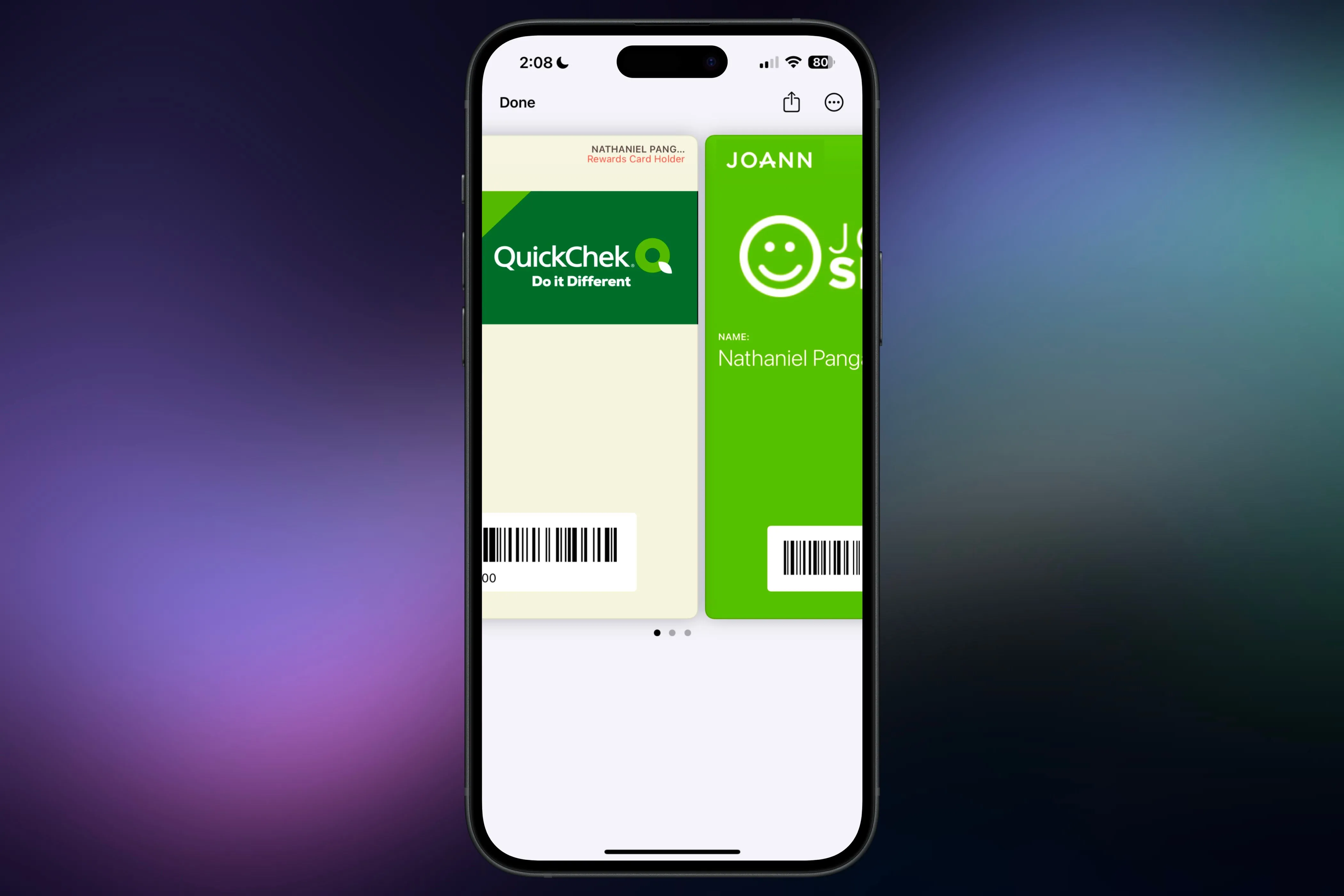 Nhóm thẻ trong ứng dụng Wallet.
Đây là một ý tưởng hay nếu bạn muốn nhóm tất cả thẻ khách hàng thân thiết vào một phần và tất cả thẻ thành viên vào một phần khác. Nó sẽ không làm cho ví điện tử của bạn trông quá chật chội và cho phép bạn tổ chức nó như một hệ thống tập tin.
Cho đến khi Apple thêm tính năng này một cách tự nhiên, đây là cách tốt nhất để tổ chức thêm các loại thẻ của bạn. Giống như bạn nhóm các thẻ vào các ngăn khác nhau trong ví vật lý, bạn cũng nên làm điều tương tự cho ví điện tử của mình.
Khi Apple tiếp tục mở rộng khả năng của ứng dụng Wallet, việc các loại thẻ khác sẽ tương thích với nó không còn là điều quá xa vời. Thêm vào đó, khi ngày càng nhiều bang cung cấp ID kỹ thuật số, nhiều người có thể sẽ thêm chúng vào ví điện tử của mình để tiện lợi. Với những thay đổi này, việc hiểu rõ cách tổ chức ví của bạn và biết chính xác vị trí của từng thẻ, vé có thể giúp bạn điều hướng nhanh chóng khi cần một mục cụ thể. Dù bạn có năm hay hai mươi thẻ trong ứng dụng Wallet, việc giữ cho nó luôn ngăn nắp và làm quen với ví điện tử của mình luôn là một ý tưởng hay.