Bạn đã bao giờ tự hỏi điều gì thực sự xảy ra khi bạn gõ một lệnh vào terminal Linux? Dù hành động này có vẻ đơn giản, nhưng đằng sau nó là cả một quá trình phức tạp với nhiều loại lệnh khác nhau. Từ những chương trình thực thi được biên dịch sẵn, các đoạn mã shell script, cho đến những lệnh tích hợp của shell, hàm người dùng định nghĩa và các bí danh (alias) tiện lợi – mỗi loại đều có cơ chế hoạt động riêng. Hiểu rõ sự khác biệt này không chỉ giúp bạn sử dụng Linux hiệu quả hơn mà còn mở ra cánh cửa để khai thác toàn bộ tiềm năng của dòng lệnh.
Bài viết này trên trithuccongnghe.net sẽ đi sâu vào phân tích cách shell Linux (đặc biệt là Bash) nhận diện và thực thi các loại lệnh này, giải thích thứ tự ưu tiên và cung cấp những kiến thức nền tảng vững chắc cho bất kỳ ai muốn làm chủ hệ điều hành mạnh mẽ này. Hãy cùng khám phá để biết lệnh Linux của bạn thực sự “đi đâu” và “làm gì”!
Lệnh Linux: Đa Dạng và Thứ Tự Ưu Tiên
Trong môi trường Linux, các lệnh mà bạn nhập vào dòng lệnh có thể thuộc một trong năm loại chính:
- Chương trình thực thi (Program/Binary): Là các tệp nhị phân đã được biên dịch, nằm trên đĩa cứng và ở một định dạng được hệ điều hành nhận diện (ví dụ: ELF trên Linux, Mach-O trên macOS). Shell sẽ chuyển giao chúng cho kernel để thực thi.
- Shell Script: Một dạng chương trình cấp cao hơn, được viết bằng văn bản và có thể chứa nhiều lệnh khác. Shell script thường được viết bằng các ngôn ngữ thông dịch như Perl, Python hoặc chính shell script.
- Lệnh tích hợp (Builtin Command): Là các lệnh nội bộ của shell, luôn có sẵn và chạy ở cấp độ thấp để thực hiện các thao tác ảnh hưởng trực tiếp đến shell.
- Hàm Shell (Shell Function): Giống như một “mini shell script”, đóng gói một tập hợp các lệnh dưới một tên duy nhất. Hàm shell thường được tải để có thể truy cập bằng tên.
- Bí danh (Alias): Một tên thay thế ngắn gọn cho bất kỳ loại lệnh nào ở trên. Alias giúp tiết kiệm thời gian và công sức khi chạy các tác vụ phổ biến bằng cách tạo một phím tắt cho lệnh dài hơn.
Thứ tự mà một shell như Bash tìm kiếm và thực thi các loại lệnh này là rất quan trọng. Nói một cách đơn giản, Bash sẽ thử theo thứ tự sau: alias, hàm (function), lệnh tích hợp (builtin), chương trình/script.
1. Chương Trình Thực Thi (Executable Program)
Loại lệnh quen thuộc nhất chính là các tệp chương trình thực thi. Nhiều chương trình phổ biến là một phần của tiêu chuẩn POSIX, nghĩa là chúng có sẵn trên hầu hết các hệ thống Unix hoặc tương tự Unix, bao gồm Linux và macOS. Ví dụ điển hình là các lệnh như cat, diff, và vi.
Các chương trình dòng lệnh khác như Apache, Neofetch, hoặc tree có thể cần được cài đặt vì chúng thường không được bao gồm mặc định trong một bản phân phối Linux. Tuy nhiên, giống như các chương trình lệnh POSIX, chúng sẽ chạy thông qua một tệp chương trình duy nhất nằm ở đâu đó trên đĩa của bạn.
Có hai cách phổ biến để chạy một chương trình:
a. Chạy với đường dẫn tuyệt đối hoặc tương đối:
Bạn có thể gõ đường dẫn đến tệp chương trình, ví dụ: ./myprog hoặc /usr/bin/awk. Nếu phần đầu của lệnh chứa bất kỳ dấu gạch chéo (/), shell sẽ cố gắng tìm một tệp tại đường dẫn tương ứng. Ví dụ, bạn có thể chạy một chương trình tại /bin/cat như sau:
/bin/cat myfileShell sẽ kiểm tra xem có tệp chương trình thực thi tại /bin/cat hay không, sau đó chạy nó nếu tệp tồn tại.
Trên Linux, các chương trình thực thi thường không có phần mở rộng tệp. Ví dụ, lệnh “grep” nằm trong một tệp có tên grep. Đây chỉ là một quy ước thuận tiện để nhận diện các tệp thực thi chỉ bằng tên tệp. Tuy nhiên, bạn hoàn toàn có thể đặt tên tệp thực thi theo ý muốn, ví dụ “myprog.exe” hoặc “myprog.RUNME.”
b. Chạy không có đường dẫn (sử dụng biến môi trường PATH):
Trường hợp thứ hai xảy ra khi bạn gõ tên chương trình mà không có đường dẫn; ví dụ:
cat myfileVới một hệ thống được thiết lập đúng cách, lệnh này sẽ có tác dụng tương tự như trên, bởi vì shell sẽ định vị chương trình cat tương tự. Shell thực hiện điều này bằng cách kiểm tra một biến môi trường đặc biệt có tên PATH, biến này có dạng như sau:
PATH=/usr/local/sbin:/usr/local/bin:/usr/sbin:/usr/bin:/sbin:/bin:/usr/games:/usr/local/games:/snap/bin
Đây là một danh sách các đường dẫn được phân tách bằng dấu hai chấm mà shell sẽ tìm kiếm để định vị một chương trình. Thứ tự của các đường dẫn là quan trọng vì bạn có thể có hai tệp cùng tên ở các vị trí khác nhau. Ví dụ, nếu bạn có tệp /usr/bin/grep và tệp /bin/grep, biến PATH ở trên sẽ khiến shell chạy phiên bản /usr/bin. Hệ thống này cho phép bạn ghi đè một lệnh hệ thống bằng một lệnh tùy chỉnh phù hợp hơn với nhu cầu của bạn, điều này có thể rất hữu ích.
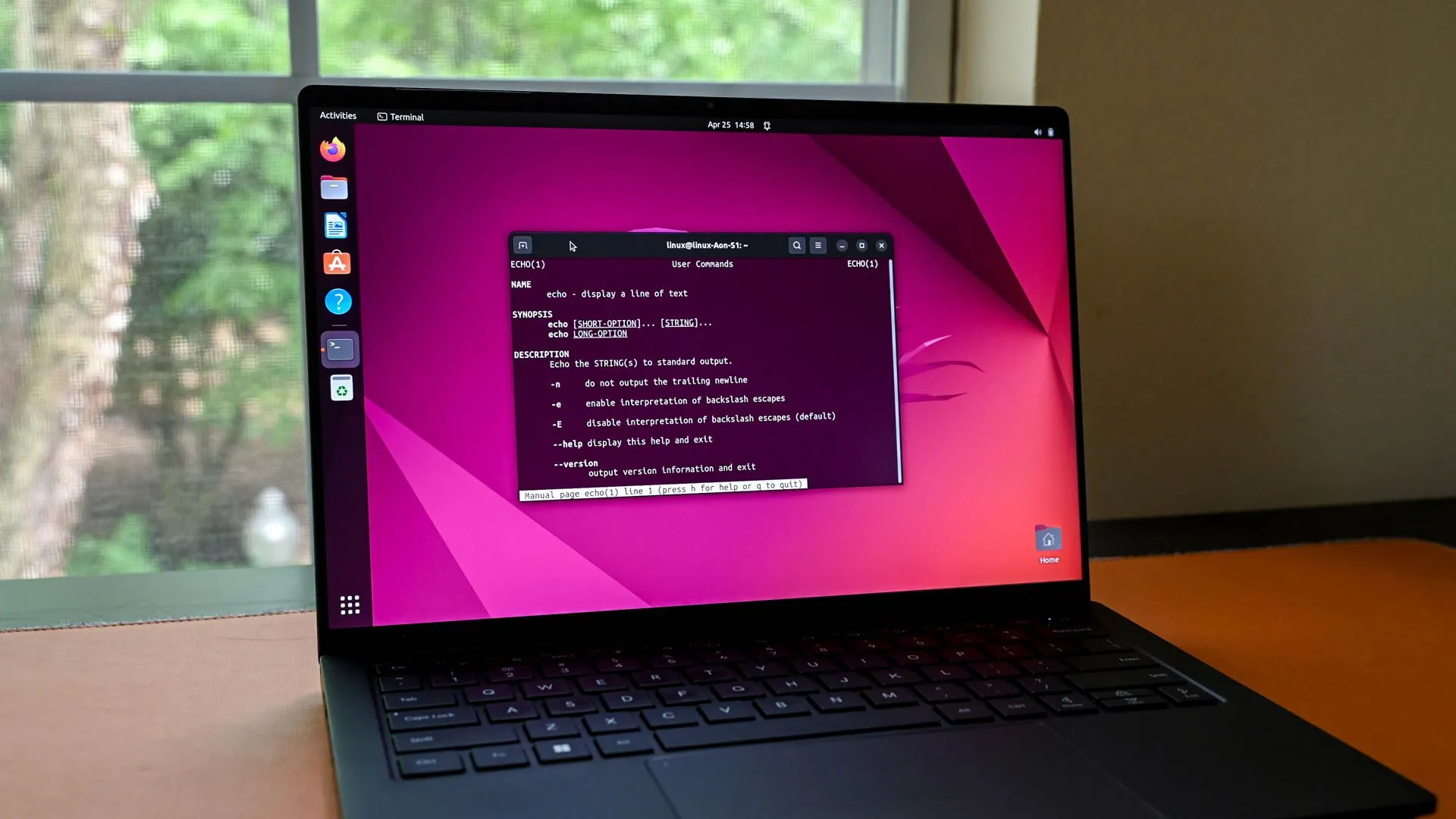 Giao diện terminal Linux hiển thị cú pháp lệnh ECHO, liên quan đến cách thêm thư mục vào biến PATH
2. Shell Script
Một shell script chạy hơi khác so với một chương trình thực thi và là một loại tệp rất khác. Một shell script đơn giản trông như thế này:
#!/bin/sh
echo "Đây chỉ là một shell script đơn giản, vô nghĩa"
Dòng đầu tiên được gọi là “shebang” hoặc “hash-bang”, được đặt tên theo sự kết hợp của các ký tự # và !. Đây là một chỉ thị đặc biệt cho shell biết trình thông dịch nào sẽ được sử dụng cho phần còn lại của script. Trong trường hợp trên, đó là chính shell, tại /bin/sh.
Phần còn lại của script là một chương trình dạng văn bản mà trình thông dịch hiểu được. Trong trường hợp này, shell có thể chạy các lệnh như echo theo cùng một cách như khi bạn gõ chúng trên dòng lệnh.
Mặt khác, một shell script rất giống với một chương trình thực thi, và shell của bạn sẽ tìm kiếm nó bằng cách sử dụng biến PATH theo cùng một cách. Đối với cả chương trình và shell script, điều quan trọng cần lưu ý là quyền trên tệp tương ứng sẽ ảnh hưởng đến cách bạn chạy nó. Với quyền thực thi được đặt, bạn có thể chạy chương trình bằng cách gõ tên hoặc đường dẫn của nó. Nhưng nếu quyền thực thi không được đặt, bạn sẽ thấy lỗi:
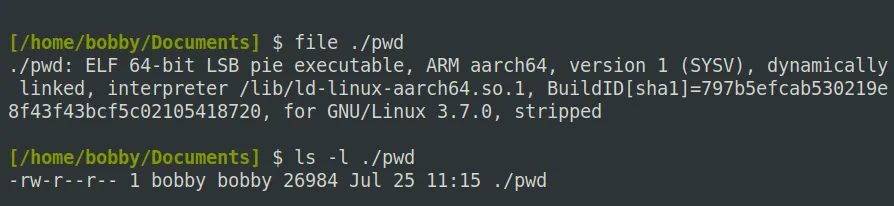 Giao diện dòng lệnh Linux hiển thị chi tiết file nhị phân bằng lệnh file và xác nhận không có quyền thực thi bằng ls -l
Bạn luôn có thể chạy một tệp như vậy bằng cách truyền tên của nó làm đối số cho một trình thông dịch thích hợp. Ví dụ, bạn có thể chạy một shell script như sau:
sh myscript.shBạn thậm chí có thể chạy một tệp thực thi theo cách này, nhưng bạn sẽ cần phải tìm hiểu trước. Lệnh file cung cấp thông tin về loại tệp, bao gồm cả trình thông dịch của nó. Ví dụ, bạn có thể chạy binary pwd bằng cách sử dụng chương trình /lib/ld-linux-aarch64.so.1:
/lib/ld-linux-aarch64.so.1 /bin/pwd3. Lệnh Tích Hợp (Builtin Command)
Một số lệnh rất cơ bản đối với bản chất của shell đến nỗi chúng cần hoạt động theo một cách hơi khác. Đây được gọi là lệnh tích hợp (builtins) vì chúng, về cơ bản, là một phần của chính shell.
Các lệnh tích hợp thường là các lệnh cấp thấp và bạn sử dụng thường xuyên: cd, echo, và kill là những ví dụ phổ biến. Không giống như chương trình và shell script, các lệnh này không tương ứng với một tệp cụ thể vì chúng là một phần của chính shell, được biên dịch vào tệp thực thi của shell.
Một số hệ thống có thể bao gồm các script “wrapper” chạy các lệnh tích hợp. Ví dụ, trên macOS, có một script /usr/bin/cd sử dụng lệnh builtin để chạy lệnh tích hợp tương ứng. Điều này nhằm mục đích tương thích POSIX và bạn có thể bỏ qua phiên bản script này một cách an toàn.
Việc tìm hiểu về các lệnh tích hợp có thể khó khăn vì chúng thường không có mục hướng dẫn riêng (ví dụ trên Ubuntu Linux) hoặc tất cả chúng có một trang hướng dẫn chung lớn (macOS). Chương trình tldr là một cách tuyệt vời để tìm hiểu thêm về các lệnh tích hợp.
Vì những lý do tương tự, các lệnh tích hợp thường hỗ trợ ít tùy chọn dòng lệnh hơn nhiều so với các chương trình đầy đủ chức năng. Ví dụ, cd thường chỉ hỗ trợ hai tùy chọn khá ít được biết đến: -L (để theo các symbolic link) và -P (để tránh các symbolic link). Điều này có nghĩa là, đáng tiếc, các tùy chọn như -h hoặc --help không được hỗ trợ.
4. Hàm Shell (Shell Function)
Một lệnh cũng có thể là một lời gọi đến một hàm. Bất kỳ lúc nào trong phiên làm việc, bạn có thể tải hoặc định nghĩa một hàm bằng cú pháp sau (trong Bash):
function_name() {
  commands
}
Ngoài ra, bạn có thể sử dụng cú pháp chèn từ khóa “function” trước tên hàm và bỏ dấu ngoặc đơn sau tên hàm:
function function_name {
  commands
}
Sau đó, bạn có thể gọi một hàm bằng cách gõ tên của nó, theo sau là bất kỳ đối số nào. Ví dụ, tôi có hàm trợ giúp sau được định nghĩa trong một tệp:
mkd () { mkdir -p "$@" ; cd "$@" || exit ; }Sau đó, tôi tải tệp này từ script điều khiển chạy shell của tôi (~/.zshrc), và tôi có thể chạy lệnh này để tạo một thư mục mới và ngay lập tức chuyển đến thư mục đó:
mkd du_an_moiBạn có thể gọi một hàm như vậy trên dòng lệnh bất cứ khi nào bạn muốn. Bạn cũng có thể gọi nó từ các script, nhưng hãy nhớ rằng nó cần được tải (sử dụng lệnh tích hợp source, hoặc lệnh tương đương ., để làm như vậy).
 Ví dụ tạo hàm shell (shell function) hoặc alias trong terminal Linux
5. Bí Danh (Alias)
Bí danh (alias) là một tiện ích giúp bạn không phải gõ các tên lệnh dài hoặc các tùy chọn phổ biến. Ví dụ, trên hệ thống của tôi, tôi có một alias để đảm bảo danh sách tệp được hiển thị có màu, với hậu tố loại:
alias ls='ls -GF'Bây giờ, nếu tôi chỉ gõ “ls,” lệnh “ls -GF” sẽ chạy thay thế.
Bạn có thể tạo một alias bất cứ lúc nào, bằng cách sử dụng lệnh tích hợp alias, ví dụ:
alias ls="ls -GF"Lưu ý rằng cần có dấu ngoặc kép khi bạn chạy alias nếu chuỗi thay thế chứa bất kỳ khoảng trắng nào. Bạn có thể xem tất cả các alias bằng cách chạy alias không có đối số, và bạn có thể xóa một alias bằng lệnh unalias. Tương tự, bạn sẽ muốn thêm các alias vào một tệp khởi động, như ~/.zshrc hoặc ~/.bashrc, nếu bạn muốn chúng áp dụng cho các phiên làm việc sau.
 Màn hình terminal Linux minh họa cách chạy và quản lý các bí danh (alias)
Kết Luận
Việc hiểu rõ về cơ chế hoạt động của các lệnh Linux – từ chương trình thực thi, shell script, lệnh tích hợp, hàm shell cho đến các alias – là chìa khóa để khai thác tối đa sức mạnh của hệ điều hành này. Mỗi loại lệnh đều đóng một vai trò riêng và có cách shell tương tác khác nhau, tạo nên một hệ thống dòng lệnh linh hoạt và mạnh mẽ.
Hy vọng qua bài viết này, bạn đã có cái nhìn sâu sắc hơn về cách “thế giới ngầm” của Linux vận hành và cảm thấy tự tin hơn khi làm việc với terminal. Nắm vững những kiến thức này sẽ giúp bạn không chỉ khắc phục sự cố hiệu quả hơn mà còn tối ưu hóa quy trình làm việc của mình. Hãy tiếp tục khám phá và thử nghiệm để biến dòng lệnh thành công cụ đắc lực nhất của bạn. Đừng quên truy cập trithuccongnghe.net thường xuyên để tìm hiểu thêm các mẹo và thủ thuật công nghệ hữu ích khác!