Nếu bạn đang vận hành Linux trên phần cứng đã có tuổi đời hơn 30 năm, hãy chú ý! Trong những tuần gần đây, nhân Linux đã được cập nhật để không còn hỗ trợ các bộ vi xử lý Intel 486 và 586. Đây là một thông tin quan trọng mà mọi người dùng công nghệ tại Việt Nam, đặc biệt là những người yêu thích hệ điều hành mã nguồn mở, cần nắm rõ. Bài viết này sẽ giải thích lý do tại sao thay đổi này lại diễn ra, cách bạn có thể kiểm tra CPU trong thiết bị của mình, và những lựa chọn nào dành cho bạn nếu đang sử dụng các bộ xử lý cũ này.
Tại Sao Các CPU Cũ Mất Đi Hỗ Trợ Từ Nhân Linux?
Các phiên bản mới nhất của nhân Linux, nền tảng phần mềm cốt lõi của mọi bản phân phối Linux, đã chính thức ngừng hỗ trợ các bộ xử lý 80486 (hay i486) và một số bộ xử lý “Pentium” 586 (i586). Lý do chính đằng sau quyết định này là gánh nặng công việc liên quan đến việc duy trì khả năng tương thích. Những nhà phát triển nhân Linux là những cá nhân thực hiện công việc này, và việc duy trì tương thích với phần cứng ngày càng cũ đã trở nên quá sức. Gánh nặng công việc này vượt xa lợi ích mang lại, đặc biệt khi số lượng người dùng thực tế vẫn còn sử dụng những bộ xử lý đã được coi là “cổ xưa” này là rất ít.
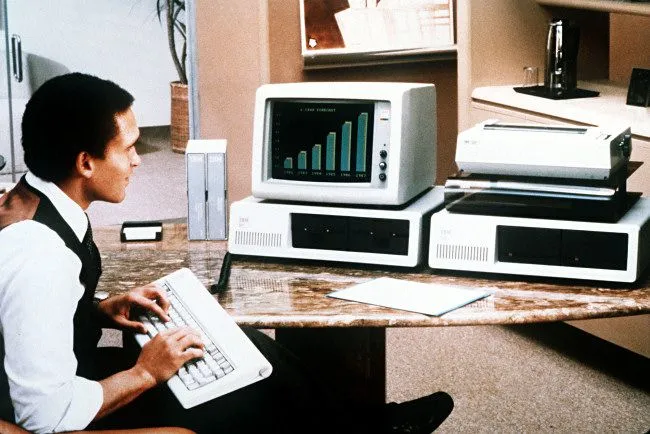 Người đàn ông sử dụng máy tính IBM PC năm 1981
Linus Torvalds, cha đẻ của nhân Linux, đã lưu ý về vấn đề này từ năm 2022. Tuy nhiên, phải đến bản phát hành kernel 6.15 vào tháng 5 vừa qua, sự thay đổi này mới thực sự được áp dụng. Việc hỗ trợ cho các bộ xử lý này chiếm tới 15.000 dòng mã, và tất cả chúng hiện đã được loại bỏ khỏi các nhân mới nhất, không còn yêu cầu công sức bảo trì từ các nhà phát triển. Không có những dòng mã này, nhân Linux được cài đặt trên một trong các CPU này sẽ không hoạt động, và bạn sẽ mắc kẹt với một “cục gạch” máy tính rất cũ.
Làm Thế Nào Để Kiểm Tra CPU Của Bạn?
Điều này dẫn đến câu hỏi liệu bạn có cần lo lắng về việc máy tính của mình có còn được hỗ trợ hay không. Câu trả lời ngắn gọn là: hầu như chắc chắn là không.
Các bộ xử lý mà chúng ta đang nói đến ra mắt vào cuối những năm 80 và giữa những năm 90. Tuy nhiên, các bộ xử lý i486 vẫn được bán cho đến tận năm 2007. Nếu máy tính bạn đang sử dụng mới hơn thời điểm đó, bạn không có gì phải lo lắng và có thể tiếp tục sử dụng Linux trên máy tính của mình trong tương lai gần.
Nếu bạn không chắc chắn về thời điểm máy tính của mình được sản xuất và nghi ngờ nó có thể chứa một trong những bộ xử lý “bị khai tử”, thì có một vài cách để kiểm tra tên CPU. Dù bằng cách nào, đây cũng sẽ là một bài tập đơn giản, hữu ích để bạn làm quen hơn với terminal.
Kiểm tra bằng lệnh uname -p
Đầu tiên, bạn có thể sử dụng lệnh uname với tùy chọn -p hoặc --processor để xem loại bộ xử lý của mình:
uname -pRất tiếc, tôi không có một bộ xử lý “lão làng” để thử nghiệm lệnh này. Trong đầu ra của máy tính khá hiện đại của tôi, kết quả là “x86_64”, cho thấy nó có kiến trúc x86 với khả năng tính toán 64-bit. Nếu bạn đang sử dụng một trong các CPU bị ngừng hỗ trợ, nghiên cứu cho thấy đầu ra sẽ hiển thị “i486” hoặc “i586”.
Kiểm tra bằng lệnh lscpu
Một phương pháp khác là sử dụng lệnh lscpu để lấy tên model và các thông tin khác về CPU đã cài đặt:
lscpuMục đầu tiên cho thông tin bộ xử lý của bạn sẽ hiển thị kiến trúc, đó sẽ là i486 hoặc i586 nếu đó là một trong những bộ xử lý không may mắn.
 Giao diện terminal Linux hiển thị thông tin lscpu, kiến trúc x86_64 được đánh dấu
Bạn có thể phải cuộn lên terminal để tìm thông tin đó. Như thường lệ, có nhiều cách hiệu quả hơn để thực hiện mọi việc trong terminal Linux. Bạn có thể lọc trực tiếp tên kiến trúc của mình bằng cách sử dụng lệnh grep.
Lọc thông tin với grep
lscpu | grep 'Arch'Kiểm tra qua giao diện đồ họa (GUI)
Tất nhiên, thường có những cách đồ họa để kiểm tra bộ xử lý. Ví dụ, trên môi trường desktop KDE Plasma, bạn có thể khởi chạy ứng dụng Cài đặt và xem tại mục Quản trị Hệ thống > Giới thiệu về Hệ thống này, và nó sẽ hiển thị tên bộ xử lý của bạn.
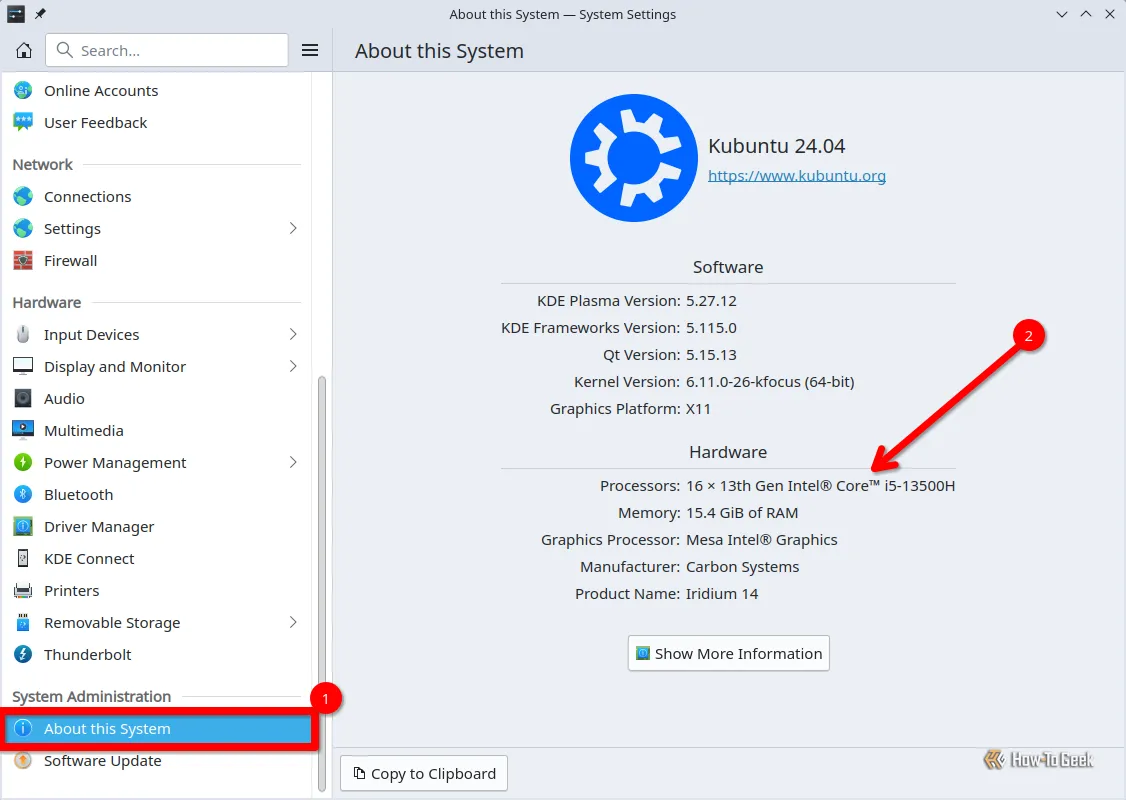 Hộp thoại Cài đặt KDE Plasma hiển thị thông tin hệ thống, tên bộ xử lý được đánh dấu
Tuy nhiên, hãy thực tế một chút: nếu bạn đang sử dụng bộ xử lý từ những năm 80 hoặc giữa 90, bạn gần như chắc chắn không chạy một phiên bản gần đây của môi trường desktop Plasma. Bất kỳ desktop đồ họa nào cũng có thể là ngoài tầm với của bạn. Dù vậy, việc biết nơi tìm thông tin này có thể hữu ích trong nhiều tình huống, như khi mua hoặc bán một thiết bị đã qua sử dụng.
Đã Đến Lúc Nâng Cấp Phần Cứng Hay Chưa?
Nếu bạn là một trong số ít người đang sử dụng các CPU này, có tin tốt và tin xấu. Tin tốt là, trừ khi bạn luôn cập nhật phần mềm mới nhất, sẽ mất một thời gian cho đến khi kernel 6.15 tiếp cận được với bạn. Hầu hết các bản phân phối Linux không đi kèm với kernel mới nhất tuyệt đối.
Ví dụ, tôi vừa cài đặt phiên bản Debian Linux mới nhất, và tại thời điểm viết bài này, nó vẫn đang sử dụng kernel phiên bản 6.1.
Tuy nhiên, chỉ vì một phiên bản kernel chính thức hỗ trợ một bộ xử lý không có nghĩa là bản phân phối Linux cung cấp nó cũng hỗ trợ. Trên thực tế, Debian đã ngừng hỗ trợ các CPU i486 và i586 gần một thập kỷ trước. Nếu bạn tình cờ có bộ xử lý i386, chúng tôi vẫn khuyên dùng Debian Linux vì đây là một trong số ít các bản phân phối vẫn duy trì hỗ trợ cho các CPU i386.
May mắn cho những người dùng i486 và i586, ít nhất hai bản phân phối vẫn chưa bỏ rơi bạn. Slackware và Knoppix đều vẫn tuyên bố hỗ trợ bộ xử lý i486 và mới hơn. Tôi không thể nói từ kinh nghiệm về việc chúng hoạt động tốt như thế nào trong thực tế, nhưng cả hai đều là các bản phân phối Linux có uy tín trong cộng đồng, đã tồn tại từ ít nhất đầu những năm 2000.
 Máy tính xách tay với Windows 10 và biểu tượng không có bản cập nhật
Bất cứ khi nào bạn phải thay thế phần cứng “cổ đại” của mình, và bạn không muốn trả giá thị trường chỉ để có một chiếc máy tính, tôi khuyên bạn nên tìm kiếm các cửa hàng đồ cũ và chợ trực tuyến để tìm kiếm các ưu đãi máy tính đã qua sử dụng nhưng vẫn còn dùng được. Việc xây dựng một “PC retro” mới có thể rất thú vị và có thể dễ dàng hơn bạn nghĩ.
Việc nhân Linux ngừng hỗ trợ các CPU Intel 486 và 586 là một bước tiến tất yếu trong quá trình phát triển công nghệ, nhằm tối ưu hóa hiệu suất và giảm gánh nặng bảo trì. Mặc dù hầu hết người dùng hiện đại không bị ảnh hưởng, nhưng những ai đang gắn bó với phần cứng “lão làng” cần kiểm tra CPU của mình và cân nhắc các lựa chọn phù hợp, từ việc tìm kiếm các bản phân phối Linux cũ hơn hoặc chuyên biệt, cho đến việc nâng cấp lên phần cứng mới hơn. Hãy luôn cập nhật thông tin công nghệ mới nhất để đảm bảo trải nghiệm sử dụng tốt nhất.