Microsoft Excel từ lâu đã là công cụ không thể thiếu cho việc xử lý và phân tích dữ liệu. Tuy nhiên, với sự ra đời của các hàm mảng động (Dynamic Array Functions) và đặc biệt là toán tử vùng tràn (Spilled Range Operator) với ký hiệu dấu thăng (#), khả năng của Excel đã được nâng lên một tầm cao mới. Tính năng đột phá này cho phép các công thức của bạn tự động điều chỉnh theo kích thước dữ liệu kết quả, mang lại sự linh hoạt và hiệu quả chưa từng có cho người dùng Excel cho Microsoft 365.
Bài viết này, được biên soạn bởi các chuyên gia tại trithuccongnghe.net, sẽ đi sâu vào cách hoạt động của toán tử vùng tràn, hướng dẫn bạn cách áp dụng nó vào các tình huống thực tế để tạo ra những bảng tính thông minh, tự động cập nhật và vượt trội hơn. Chúng ta sẽ cùng khám phá cách biến các công thức tĩnh thành động, tiết kiệm thời gian và tối ưu hóa quy trình làm việc của bạn.
Toán Tử Vùng Tràn (#) Là Gì và Tại Sao Nó Quan Trọng?
Toán tử vùng tràn, được biểu thị bằng dấu thăng (#) sau tham chiếu ô hoặc dải ô, là một công cụ mạnh mẽ trong Excel cho Microsoft 365. Nó báo hiệu cho chương trình biết rằng công thức cần xem xét tất cả các kết quả trong một vùng tràn (spilled range). Điều này có nghĩa là, ngay cả khi vùng tràn đó phát triển hoặc thu hẹp do dữ liệu thay đổi, công thức chứa dấu # sẽ tự động phản ánh sự thay đổi này mà không cần bạn phải chỉnh sửa thủ công.
Sức mạnh của toán tử vùng tràn nằm ở khả năng tạo ra các công thức “động”. Thay vì phải sao chép công thức xuống nhiều ô và lo lắng về việc phạm vi dữ liệu thay đổi, bạn chỉ cần nhập một công thức vào một ô duy nhất. Kết quả sẽ tự động “tràn” ra các ô bên dưới hoặc sang ngang tùy theo kích thước của dữ liệu.
Tuy nhiên, cần lưu ý rằng bạn chỉ có thể tận dụng được toán tử vùng tràn của Excel nếu đang sử dụng Excel cho Microsoft 365 trên Windows hoặc Mac. Đây là một tính năng của các hàm mảng động mới, không có sẵn trong các phiên bản Excel cũ hơn.
Ứng Dụng Thực Tế Của Toán Tử Vùng Tràn (#) Trong Excel
Để minh họa rõ hơn cách toán tử vùng tràn hoạt động, chúng ta hãy cùng xem xét một ví dụ thực tế.
Bước Chuẩn Bị: Dữ Liệu Mẫu “Animals_Admitted”
Hãy tưởng tượng bạn đang điều hành một trại cứu hộ động vật và có một bảng Excel được định dạng tên là Animals_Admitted, chứa danh sách các loài vật hiện đang được chăm sóc.
Mục tiêu của bạn là biết có bao nhiêu cá thể của mỗi loài vật và tổng cộng có bao nhiêu loài vật khác nhau để quản lý không gian hiệu quả.
Lưu ý quan trọng: Vì các hàm mảng động mà chúng ta sắp sử dụng tạo ra các vùng tràn (spilled arrays) và các vùng tràn này không hoạt động trong các bảng Excel đã định dạng, bạn cần nhập các công thức vào những khu vực của bảng tính không được định dạng dưới dạng bảng Excel.
Lọc Danh Sách Duy Nhất Với Hàm UNIQUE và Vùng Tràn
Để xem hiện có bao nhiêu loại động vật khác nhau trong trại, bạn cần một danh sách các loài vật duy nhất.
Trước tiên, trong các ô D1 và E1 (các ô phía trên nơi vùng tràn đầu tiên của bạn sẽ xuất hiện), hãy nhập các tiêu đề cột là Loài vật và Số lượng tương ứng.
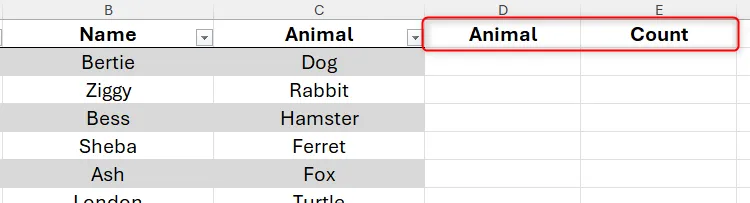 Giao diện Excel với tiêu đề cột 'Loài vật' và 'Số lượng' được nhập vào ô D1 và E1, chuẩn bị cho danh sách động vật duy nhất và số lượng tương ứng.
Bây giờ, trong ô D2, nhập công thức sau:
=UNIQUE(Animals_Admitted[Animal])Trong đó, UNIQUE là hàm Excel liệt kê các mục duy nhất trong một phạm vi, Animals_Admitted là tên của bảng chứa dữ liệu gốc, và [Animal] là tên được gán cho cột thứ ba của bảng đó.
 Biểu tượng Microsoft Excel trên nền xanh lá, đại diện cho phần mềm bảng tính mạnh mẽ và đa năng.
Khi bạn nhấn Enter, bạn sẽ nhận được một vùng tràn dữ liệu (spilled array) liệt kê từng mục duy nhất trong cột Animal. Bạn biết đây là một vùng tràn vì một đường viền màu xanh lam sẽ bao quanh kết quả mỗi khi bạn chọn một trong các ô bị ảnh hưởng.
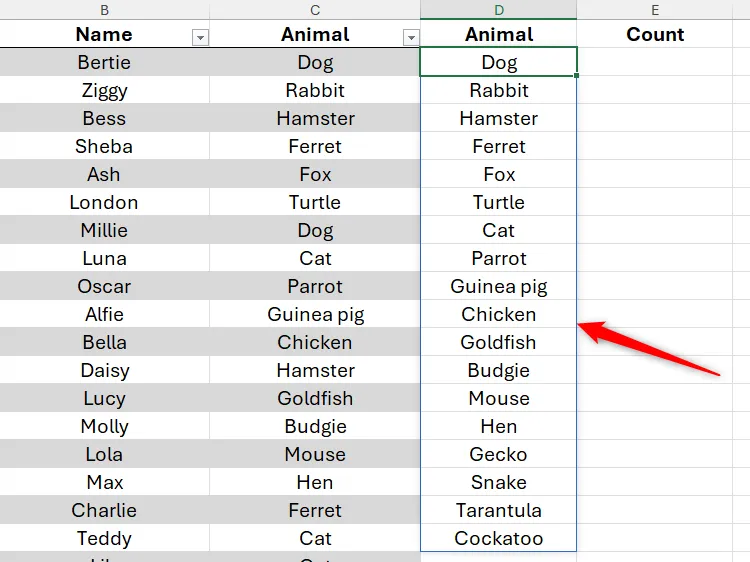 Một vùng tràn dữ liệu (spilled array) trong Excel hiển thị danh sách các loài vật duy nhất từ bảng gốc, được tạo bằng hàm UNIQUE.
Kết quả của hàm UNIQUE được sắp xếp theo thứ tự mà mỗi mục xuất hiện lần đầu tiên trong dữ liệu gốc.
 Máy tính xách tay hiển thị ứng dụng Microsoft Excel với bảng tính đang hoạt động, minh họa môi trường làm việc với các hàm mảng động.
Đếm Số Lượng Từng Loài Vật Với Hàm COUNTIF và Toán Tử
Tiếp theo, bạn cần Excel đếm số lượng mỗi loài vật có trong bảng gốc của mình. Đây chính là lúc sử dụng dấu thăng (#) trở nên dễ dàng hơn rất nhiều.
Để thực hiện điều này, bạn sẽ cần sử dụng hàm COUNTIF. Tuy nhiên, vì bạn muốn Excel đếm tất cả các loài vật được trả về bởi hàm UNIQUE trong cột D – ngay cả khi các loài vật cụ thể được thêm hoặc xóa khỏi danh sách này sau này – bạn cần thêm dấu thăng sau tham chiếu tiêu chí.
Vì vậy, trong ô E2, nhập:
=COUNTIF(Animals_Admitted[Animal],D2#)Trong đó, COUNTIF là hàm đếm số lần xuất hiện, Animals_Admitted[Animal] là phạm vi chứa từng loài vật trong bảng gốc của bạn, và D2# cho Excel biết rằng tiêu chí cho hàm COUNTIF là một vùng tràn dữ liệu bắt đầu từ ô D2 và do đó, kích thước của nó có thể thay đổi.
Mẹo: Thay vì nhập công thức thủ công, nếu bạn dùng chuột để chọn các ô cho từng đối số, công thức sẽ tự động sử dụng tên cột (còn gọi là tham chiếu có cấu trúc) và, nếu thích hợp, thêm dấu thăng (#).
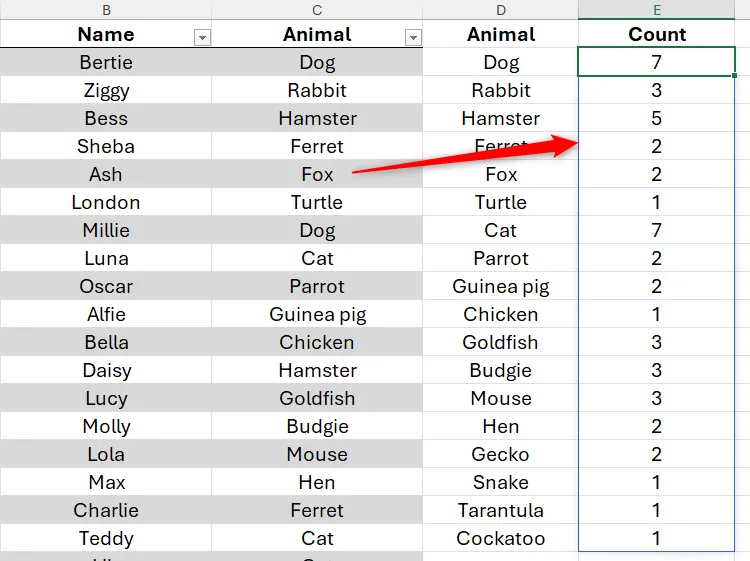 Vùng tràn dữ liệu trong Excel cho thấy kết quả của hàm COUNTIF kết hợp với toán tử vùng tràn, đếm số lượng từng loài vật từ danh sách duy nhất.
Minh Họa Tính Năng Tự Động Cập Nhật Dữ Liệu
Bây giờ, hãy tưởng tượng một chú nhím được đưa vào trại cứu hộ của bạn, và chú nhím này là cá thể duy nhất thuộc loài nhím hiện đang được chăm sóc.
Để thêm một hàng mới vào bảng đã định dạng, bạn chỉ cần nhấp và kéo phần tay cầm ở góc dưới bên phải xuống phía dưới.
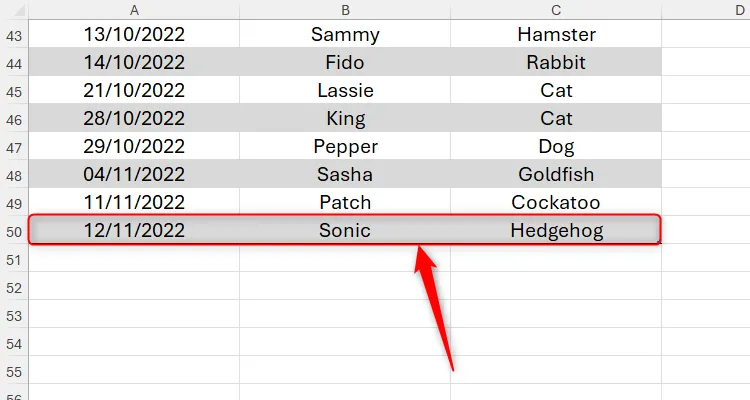 Bảng dữ liệu 'Animals_Admitted' trong Excel với một hàng mới 'Hedgehog' tên Sonic được thêm vào cuối danh sách, minh họa việc cập nhật dữ liệu gốc.
Bởi vì bạn đã tham chiếu một tiêu đề bảng đã định dạng trong cột D và sử dụng toán tử vùng tràn trong công thức COUNTIF của bạn ở cột E, chú nhím sẽ tự động được thêm vào danh sách trong cột D, và số lượng nhím trong cột E sẽ hiển thị chính xác là “1”.
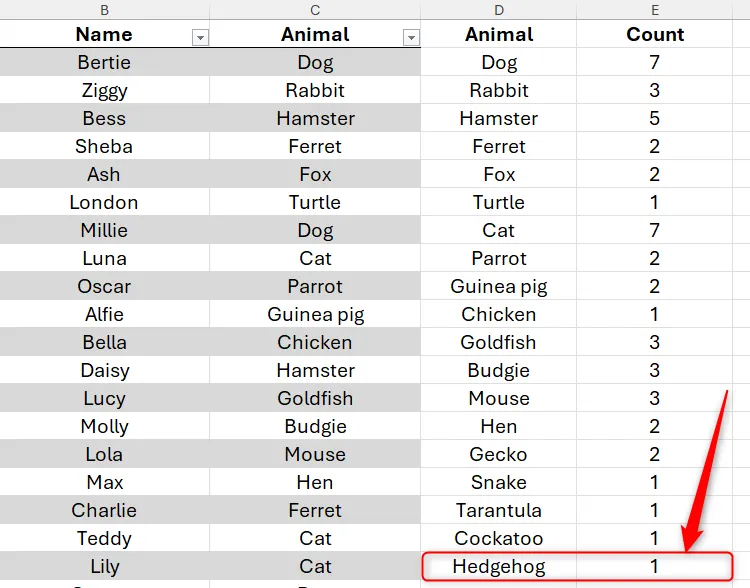 Các vùng tràn dữ liệu trong Excel tự động cập nhật khi 'Hedgehog' được thêm vào danh sách, hiển thị loài vật và số lượng mới.
Sắp Xếp Danh Sách Động Theo Số Lượng Với Hàm SORTBY
Tiếp theo, bạn muốn tạo một danh sách sắp xếp các loài vật theo số lượng từ cao xuống thấp.
Sau khi nhập các tiêu đề “Loài vật” và “Số lượng đã sắp xếp” vào các ô F1 và G1, trong ô F2, nhập:
=SORTBY(D2#:E2#,E2#,-1)Trong đó, SORTBY là hàm Excel sắp xếp một phạm vi theo các giá trị trong một phạm vi hoặc mảng khác. D2#:E2# cho Excel biết rằng mảng – chiếm cột D và E – chứa hai cột vùng tràn bắt đầu từ ô D2 và E2. E2# là vùng tràn để sắp xếp, và -1 cho Excel biết để sắp xếp dữ liệu theo thứ tự giảm dần.
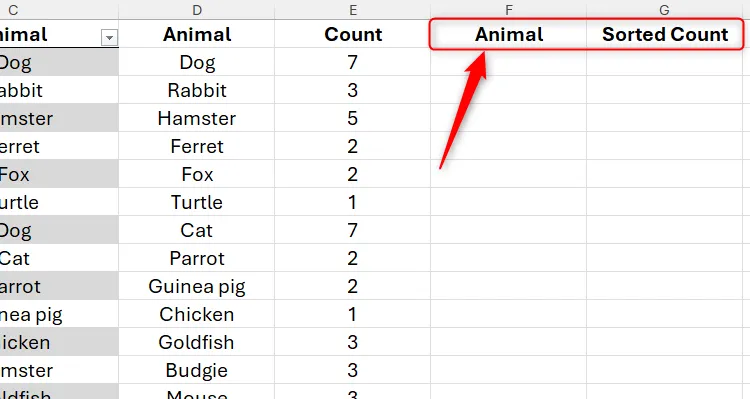 Trang tính Excel với hai cột trống 'Loài vật' và 'Số lượng đã sắp xếp' được tạo, chuẩn bị cho việc sử dụng hàm SORTBY để sắp xếp động.
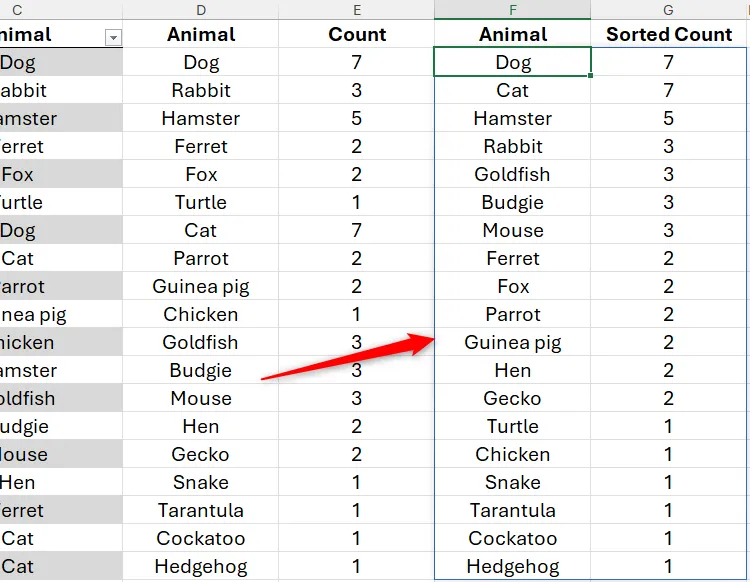 Vùng tràn dữ liệu động trong Excel hiển thị danh sách loài vật và số lượng được sắp xếp giảm dần bằng hàm SORTBY, sử dụng toán tử vùng tràn (#).
Kết quả của hàm SORTBY đầu tiên được sắp xếp theo thứ tự bạn đã chỉ định trong công thức SORTBY. Tuy nhiên, nếu bất kỳ biến nào có cùng giá trị sau lần sắp xếp ban đầu này, chúng sẽ được sắp xếp theo thứ tự mà mỗi mục xuất hiện lần đầu tiên trong dữ liệu gốc.
Đếm Tổng Số Loại Động Vật Duy Nhất Với Hàm COUNTA
Cuối cùng, bạn cũng cần một số liệu đếm cơ bản về tổng số loại động vật trong trại cứu hộ của mình.
Để thực hiện điều này, sau khi nhập một tiêu đề phù hợp vào ô H1 (ví dụ: “Tổng loại vật duy nhất”), trong ô H2, nhập:
=COUNTA(D2#)Trong đó, COUNTA là hàm Excel đếm số ô trong một phạm vi không trống, và D2# cho Excel biết rằng phạm vi là một vùng tràn. Nói cách khác, chúng ta đang bảo Excel đếm số lượng loài vật mà hàm UNIQUE đã trả về trong vùng tràn bắt đầu từ ô D2, và số lượng này có thể thay đổi.
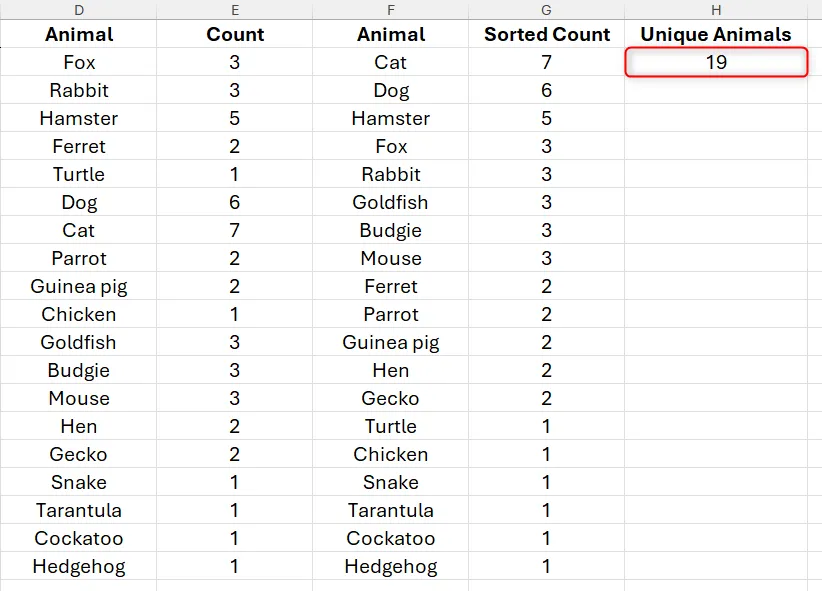 Hàm COUNTA kết hợp với toán tử vùng tràn trong Excel đếm tổng số lượng các loài vật duy nhất trong trại cứu hộ, hiển thị kết quả động.
Kiểm Tra Tính Năng Động Khi Dữ Liệu Bị Xóa
Để kiểm tra tính năng động của các công thức này, hãy giả sử chú rùa London được thả. Sau khi xóa London khỏi dữ liệu gốc, vì anh ta là chú rùa duy nhất trong trại, ô H2 sẽ hiển thị chính xác rằng hiện chỉ còn 18 loài vật duy nhất được chăm sóc, và “Turtle” không còn xuất hiện trong các danh sách khác mà bạn đã tạo.
Nhờ việc sử dụng dấu thăng (#) trong các công thức, bạn có thể hoàn toàn yên tâm rằng các danh sách của mình sẽ tự động mở rộng và thu hẹp linh hoạt theo dữ liệu trong bảng gốc.
Những Lưu Ý Quan Trọng Khi Làm Việc Với Toán Tử Vùng Tràn (#)
Trước khi bạn bắt đầu áp dụng toán tử vùng tràn, có một vài điểm bổ sung cần lưu ý:
Tham Chiếu Vùng Tràn Giữa Các Sheet Và Workbook
- Tham chiếu trong cùng một trang tính (Worksheet): Như đã thấy, việc tham chiếu một vùng tràn trong cùng một trang tính rất đơn giản.
- Tham chiếu giữa các trang tính (Sheets): Bạn cũng có thể tham chiếu một vùng tràn từ một trang tính khác. Ví dụ, để tham chiếu một vùng tràn bắt đầu từ ô A1 trên Sheet2, bạn có thể nhập:
=Sheet2!A1# - Tham chiếu giữa các sổ làm việc (Workbooks): Bạn có thể tham chiếu một vùng tràn trong một sổ làm việc khác. Mặc dù Microsoft khuyến nghị sổ làm việc được tham chiếu phải được mở để tránh lỗi
#REF!, nhưng trong một số trường hợp thử nghiệm, tham chiếu vẫn hoạt động với sổ làm việc đóng. Để đảm bảo an toàn dữ liệu và tính liên kết, hãy chắc chắn rằng cả hai sổ làm việc đều được lưu và kết nối với cùng một tài khoản OneDrive.
Tránh Lỗi #SPILL!
Để tránh công thức của bạn trả về lỗi #SPILL!, hãy đảm bảo rằng tất cả các ô nơi mảng dự kiến sẽ tràn đều trống, không bị chặn bởi dữ liệu khác và không bị hợp nhất (merged cells). Lỗi này xảy ra khi Excel không tìm thấy đủ không gian trống để hiển thị tất cả các kết quả của vùng tràn.
Kết Luận
Toán tử vùng tràn (#) là một tính năng mạnh mẽ và không thể thiếu đối với bất kỳ ai muốn khai thác tối đa sức mạnh của Excel cho Microsoft 365. Bằng cách cho phép các công thức tự động điều chỉnh theo dữ liệu thay đổi, nó giúp bạn tạo ra các bảng tính linh hoạt, chính xác và tiết kiệm thời gian đáng kể.
Từ việc lọc danh sách duy nhất với UNIQUE, đếm số lượng với COUNTIF, sắp xếp động với SORTBY, đến việc đếm tổng số loại với COUNTA, toán tử vùng tràn mở ra vô số khả năng để tối ưu hóa việc quản lý và phân tích dữ liệu của bạn. Hãy bắt đầu áp dụng ngay hôm nay để nâng cao kỹ năng Excel của bạn và làm chủ các bảng tính động một cách tự tin.
Bạn muốn tìm hiểu thêm các thủ thuật và kiến thức chuyên sâu về Excel cũng như các công nghệ khác? Hãy truy cập trithuccongnghe.net thường xuyên để không bỏ lỡ những bài viết hữu ích và cập nhật nhất từ các chuyên gia của chúng tôi!